> ## Documentation Index
> Fetch the complete documentation index at: https://private-7c7dfe99-trino-dialect.mintlify.site/llms.txt
> Use this file to discover all available pages before exploring further.
# Primeros pasos con Managed ClickStack
> Primeros pasos con Managed ClickStack
export const Image = ({img, alt, size = "lg"}) => {
const normalizedSize = ["sm", "md", "lg"].includes(size) ? size : "lg";
return ;
};
Implementa Managed ClickStack en ClickHouse Cloud, envía un evento de prueba a través de tu pipeline de ingestión y confirma que el evento esté disponible en la UI de ClickStack.
ClickHouse Cloud opera el backend de ClickHouse, mientras conservas el control sobre el pipeline de ingestión y el esquema. Managed ClickStack proporciona:
* Escalado automático del cómputo, independiente del almacenamiento
* Retención de bajo costo y prácticamente ilimitada basada en almacenamiento de objetos
* Aislamiento independiente de las cargas de trabajo de lectura y escritura con [warehouses](/es/products/cloud/features/infrastructure/warehouses)
* Autenticación integrada
* Backups automatizados
* Funciones de seguridad y cumplimiento normativo
* Actualizaciones sin interrupciones
## Antes de empezar
También puede enviar datos directamente a ClickHouse mediante una [integración compatible](/es/integrations/home) y un esquema propio.
### Crea un servicio de ClickHouse Cloud
Completa el paso [Crear un servicio de ClickHouse](/es/get-started/setup/cloud#1-create-a-clickhouse-service) de la guía de inicio rápido de ClickHouse Cloud. Antes de continuar, confirma que el servicio esté en ejecución.
Esta página muestra la ruta de **OpenTelemetry**. Use el selector situado en la parte superior de la guía para alternar entre **OpenTelemetry** (recomendado) y **Vector**.
### Prepare su entorno de ingestión
* Para iniciar un nuevo [OpenTelemetry Collector](/es/clickstack/ingesting-data/collector), instale [Docker](https://docs.docker.com/get-docker/). En Kubernetes, despliegue el collector con [Helm](/es/clickstack/ingesting-data/collector#configuring-the-collector).
* Para usar un collector existente, ejecútelo como [gateway](/es/clickstack/ingesting-data/collector#collector-roles) y asegúrese de que su distribución incluya el [exporter de ClickHouse](https://github.com/open-telemetry/opentelemetry-collector-contrib/tree/main/exporter/clickhouseexporter). En esta guía añadirá la configuración necesaria.
## Configurar Managed ClickStack
Desde tu servicio de ClickHouse Cloud, inicia ClickStack. En la página **Primeros pasos** de ClickStack, selecciona **Iniciar la ingestión**.
En la página **Elegir una fuente de ingestión**, selecciona [OpenTelemetry](https://opentelemetry.io/).
**OpenTelemetry recomendado**
OpenTelemetry proporciona esquemas preconfigurados para registros, trazas, métricas y sesiones.
ClickStack genera el comando del colector con las credenciales de administrador `default`. Recomendamos usar credenciales de ingestión específicas para mantener el acceso de ingestión separado de las tareas de administración y evitar depender de la contraseña de administrador.
En ClickHouse Cloud, abre la consola SQL de tu servicio y ejecuta:
```sql theme={null}
CREATE USER `clickstack-ingest` IDENTIFIED WITH sha256_password BY '';
GRANT SELECT, INSERT, CREATE DATABASE, CREATE TABLE, CREATE VIEW ON default.* TO `clickstack-ingest`;
```
En el comando generado, reemplaza `CLICKHOUSE_USER="default"` por `CLICKHOUSE_USER="clickstack-ingest"` y establece `CLICKHOUSE_PASSWORD` con la contraseña del usuario específico.
Para continuar con las credenciales de administrador `default`, copia el comando de la pestaña **Iniciar colector**. ClickStack rellena previamente el endpoint del servicio. Sustituye el marcador de posición de la contraseña por la contraseña de tu servicio. Si ya no la tienes, [consulta o restablece tus datos de conexión](/es/products/cloud/guides/sql-console/connection-details).
El comando tiene este formato:
```shell theme={null}
docker run -e CLICKHOUSE_ENDPOINT="https://:8443" \
-e CLICKHOUSE_USER="default" \
-e CLICKHOUSE_PASSWORD="" \
-p 4317:4317 -p 4318:4318 \
clickhouse/clickstack-otel-collector:latest
```
Sustituye `` y `` por los valores de tu servicio de ClickHouse Cloud y ejecuta el comando.
El colector se ejecuta en primer plano. Mantén esta terminal abierta y usa una segunda terminal para los comandos restantes de esta guía.
Este comando expone los puertos OTLP sin autenticación y está destinado a evaluaciones locales. Antes de enviar tráfico de producción, [protege el colector](/es/clickstack/ingesting-data/collector#securing-the-collector).
Selecciona **Configurar un colector existente** y adapta la configuración de tu colector.
Ejecuta el colector como puerta de enlace entre tus aplicaciones y ClickHouse Cloud. La siguiente configuración añade los exportadores de ClickHouse y los pipelines de señales necesarios.
El ejemplo usa las credenciales `default` generadas por ClickStack. Para usar credenciales específicas para la ingestión, sigue la configuración opcional de la pestaña **Iniciar un nuevo colector**. En ambos bloques del exportador de ClickHouse, reemplaza `username: default` por `username: clickstack-ingest` y establece `password` con la contraseña del usuario específico.
Integra los siguientes componentes en tu configuración existente en lugar de reemplazar receivers, procesadores, exportadores o extensiones no relacionados.
**Componentes necesarios del colector**
La distribución de tu colector debe incluir el [exportador de ClickHouse](https://github.com/open-telemetry/opentelemetry-collector-contrib/tree/main/exporter/clickhouseexporter) y el [conector de enrutamiento](https://github.com/open-telemetry/opentelemetry-collector-contrib/tree/main/connector/routingconnector). La distribución OpenTelemetry Collector Contrib incluye ambos componentes.
El ejemplo añade receivers OTLP, procesamiento por lotes, limitación de memoria, enrutamiento de Session Replay y exportadores de ClickHouse.
Sustituya los marcadores de posición de endpoint y contraseña por las credenciales generadas por ClickStack:
```yaml theme={null}
receivers:
otlp/hyperdx:
protocols:
grpc:
include_metadata: true
endpoint: "0.0.0.0:4317"
http:
cors:
allowed_origins: ["*"]
allowed_headers: ["*"]
include_metadata: true
endpoint: "0.0.0.0:4318"
processors:
batch:
memory_limiter:
# 80% of maximum memory up to 2G, adjust for low memory environments
limit_mib: 1500
# 25% of limit up to 2G, adjust for low memory environments
spike_limit_mib: 512
check_interval: 5s
connectors:
routing/logs:
default_pipelines: [logs/out-default]
error_mode: ignore
table:
- context: log
statement: route() where IsMatch(attributes["rr-web.event"], ".*")
pipelines: [logs/out-rrweb]
exporters:
clickhouse/rrweb:
database: default
endpoint:
password:
username: default
ttl: 720h
logs_table_name: hyperdx_sessions
timeout: 5s
retry_on_failure:
enabled: true
initial_interval: 5s
max_interval: 30s
max_elapsed_time: 300s
clickhouse:
database: default
endpoint:
password:
username: default
ttl: 720h
timeout: 5s
retry_on_failure:
enabled: true
initial_interval: 5s
max_interval: 30s
max_elapsed_time: 300s
service:
pipelines:
traces:
receivers: [otlp/hyperdx]
processors: [memory_limiter, batch]
exporters: [clickhouse]
metrics:
receivers: [otlp/hyperdx]
processors: [memory_limiter, batch]
exporters: [clickhouse]
logs/in:
receivers: [otlp/hyperdx]
exporters: [routing/logs]
logs/out-default:
receivers: [routing/logs]
processors: [memory_limiter, batch]
exporters: [clickhouse]
logs/out-rrweb:
receivers: [routing/logs]
processors: [memory_limiter, batch]
exporters: [clickhouse/rrweb]
```
Reutiliza tu receiver OTLP existente y conserva su configuración de autenticación y TLS. Si tu configuración ya utiliza los ID de componentes o pipelines del ejemplo, intégralos o cámbiales el nombre en lugar de crear ID duplicados. Ejecutar dos receivers en los puertos `4317` y `4318` provoca un conflicto de puertos.
Después de integrar la configuración, vuelve a cargar o reinicia el colector mediante tu proceso de implementación habitual.
Para obtener más información sobre cómo configurar colectores de OpenTelemetry, consulta [Ingestión con OpenTelemetry](/es/clickstack/ingesting-data/opentelemetry).
Envía un registro de prueba con la marca de tiempo actual:
```shell theme={null}
NOW_NANO="$(date +%s)000000000"
curl -i "http://localhost:4318/v1/logs" \
-H "Content-Type: application/json" \
--data-binary @- <
Cuando ClickStack detecte las fuentes de datos de OpenTelemetry, selecciona **Empezar a explorar** para abrir la vista de **Búsqueda**. Busca `ClickStack ingestion test`.
El resultado debería incluir el evento de prueba con el nombre de servicio `clickstack-docs-test`.
### Prepare su entorno de ingestión
Comience con un [pipeline de Vector existente](/es/clickstack/ingesting-data/vector) que pueda enviar datos a ClickHouse.
## Configurar Managed ClickStack
Desde su servicio de ClickHouse Cloud, inicie ClickStack. En la página **Getting Started** de ClickStack, seleccione **Start ingestion**.
En la página **Choose an ingestion source**, seleccione [Vector](https://vector.dev/).
[Vector](https://vector.dev) es un pipeline de datos de observabilidad de alto rendimiento e independiente del proveedor, especialmente popular para la ingestión de logs por su flexibilidad y su bajo consumo de recursos.
Al usar Vector con ClickStack, es usted quien define el esquema, el cual puede seguir las convenciones de OpenTelemetry o emplear campos propios de sus eventos.
**Se requiere un pipeline de Vector existente**
Continúe con esta guía si ya ejecuta Vector con un pipeline de entrada. Los datos enviados a través del pipeline deben incluir una **columna de marca de tiempo** o un campo de tiempo equivalente, que seleccionará al configurar la fuente de datos en la UI de ClickStack.
Los pasos siguientes añaden un destino de ClickHouse a su pipeline existente.
#### Crear una base de datos y una tabla
Cree una base de datos y una tabla antes de configurar el sink de Vector.
En ClickHouse Cloud, abra la consola SQL de su servicio y cree una base de datos:
Por ejemplo, cree una base de datos para los registros:
```sql theme={null}
CREATE DATABASE IF NOT EXISTS logs
```
A continuación, cree una tabla cuyo esquema coincida con la estructura de los datos de sus logs. El siguiente ejemplo asume un formato clásico de log de acceso de Nginx:
```sql theme={null}
CREATE TABLE logs.nginx_logs
(
`time_local` DateTime,
`remote_addr` IPv4,
`remote_user` LowCardinality(String),
`request` String,
`status` UInt16,
`body_bytes_sent` UInt64,
`http_referer` String,
`http_user_agent` String,
`http_x_forwarded_for` LowCardinality(String),
`request_time` Float32,
`upstream_response_time` Float32,
`http_host` String
)
ENGINE = MergeTree
ORDER BY (toStartOfMinute(time_local), status, remote_addr);
```
Su table debe coincidir con el schema de salida que genera Vector. Ajuste el schema según sea necesario para sus datos, siguiendo las [buenas prácticas de schema](/es/concepts/best-practices/select-data-type) recomendadas.
Recomendamos encarecidamente comprender cómo funcionan las [primary keys](/es/concepts/core-concepts/primary-indexes) en ClickHouse y elegir una ordering key acorde con sus access patterns. Consulte la guía [específica de ClickStack](/es/clickstack/managing/performance-tuning#choosing-a-primary-key) sobre cómo elegir una primary key.
#### Configurar el sink de ClickHouse
Una vez creada la tabla, añada un sink de ClickHouse a su configuración de Vector:
```yaml theme={null}
sinks:
clickhouse:
type: clickhouse
inputs:
- your_input
endpoint: "https://:8443"
database: logs
table: nginx_logs
format: json_each_row
skip_unknown_fields: true
auth:
strategy: basic
user: default
password: ""
```
Sustituya `your_input` por la entrada de su pipeline existente. Sustituya `` y `` por los valores de su servicio de ClickHouse Cloud. Si es necesario, cambie la base de datos o la tabla de destino.
Para el entorno de producción, cree un usuario específico y concédale acceso a la tabla de destino de Vector. En ClickHouse Cloud, abra la consola SQL de su servicio y ejecute:
```sql theme={null}
CREATE USER `clickstack-ingest` IDENTIFIED WITH sha256_password BY '';
GRANT SELECT, INSERT ON logs.nginx_logs TO `clickstack-ingest`;
```
Sustituya `default` por `clickstack-ingest` en el sink de Vector y establezca `password` con la contraseña del usuario dedicado.
Guarde la configuración actualizada y, a continuación, recargue o reinicie Vector con su proceso de despliegue habitual.
Para más ejemplos de cómo ingestar datos con Vector, consulte [Ingestar con Vector](/es/clickstack/ingesting-data/vector) o la [documentación del sink de ClickHouse de Vector](https://vector.dev/docs/reference/configuration/sinks/clickhouse/) para ver las opciones avanzadas.
#### Crear una fuente de datos en ClickStack
Cree un data source para la tabla que su pipeline de Vector puebla. ClickStack le pedirá crear uno la primera vez que inicie sesión.
El formulario rellena previamente las expresiones correspondientes al esquema predeterminado de OpenTelemetry. Para la tabla de Nginx creada en esta guía, configure la fuente con estos valores:
| Configuración | Valor |
| --------------------------------------------- | --------------------------------------------------------------------------------------------------------------- |
| **Nombre** | `Logs de Nginx` |
| **Tipo de datos de origen** | Log |
| **Conexión del servidor** | `Default` |
| **Base de datos** | `logs` |
| **Tabla** | `nginx_logs` |
| **Columna de marca de tiempo** | `time_local` |
| **SELECT predeterminado** | `time_local, remote_addr, status, request` |
| **Expresión del nombre del servicio** | `'nginx'` |
| **Expresión de nivel de registro** | `multiIf(status >= 500, 'ERROR', status >= 400, 'WARN', 'INFO')` |
| **Expresión de atributos de registro** | `map('http.remote_addr', toString(remote_addr), 'http.status_code', toString(status), 'http.request', request)` |
| **Expresión de atributos de recurso** | `map('service.name', 'nginx')` |
| **Columna de marca de tiempo que se muestra** | `time_local` |
| **Expresión de ID de trace** | `''` |
| **Expresión de ID de span** | `''` |
| **Expresión de columna implícita** | `request` |
La tabla de Nginx no contiene una columna `Body`. Establezca **Body Expression** en:
```sql theme={null}
concat(
remote_addr, ' ',
remote_user, ' ',
'[', formatDateTime(time_local, '%d/%b/%Y:%H:%i:%S %z'), '] ',
'"', request, '" ',
toString(status), ' ',
toString(body_bytes_sent), ' ',
'"', http_referer, '" ',
'"', http_user_agent, '" ',
'"', http_x_forwarded_for, '" ',
toString(request_time), ' ',
toString(upstream_response_time), ' ',
'"', http_host, '"'
)
```
Para conocer otros ajustes de la source, consulte la [referencia de configuración de ClickStack](/es/clickstack/managing/config).
Envíe un evento representativo a la entrada de su pipeline de Vector existente.
Para ver más ejemplos de fuentes y transformaciones de Vector, consulte [Ingesta con Vector](/es/clickstack/ingesting-data/vector).
Después de crear la fuente de datos, selecciona **Comenzar a explorar** para abrir la vista **Búsqueda**. Selecciona la fuente de datos correspondiente a tu tabla y confirma que contiene el evento que enviaste.
Ahora tienes un servicio de Managed ClickStack, una ruta de ingestión operativa y un evento de prueba que puedes inspeccionar en ClickStack.
## Próximos pasos
Si otra guía requiere el endpoint o la contraseña de ClickHouse Cloud, [obtenga o restablezca los datos de conexión](/es/products/cloud/guides/sql-console/connection-details) antes de continuar.
### Envíe datos de aplicaciones y de infraestructura
Elija una guía según los datos que desee enviar a ClickStack:
Envíe trazas y logs de aplicaciones con un SDK de OpenTelemetry compatible.
Reenvíe logs del host desde un OpenTelemetry Collector que se ejecuta con el rol de agente.
Recopile logs, métricas y trazas de un clúster de Kubernetes.
Encuentre guías para aplicaciones y fuentes de telemetría adicionales.
### Explorar datos de muestra
Use un conjunto de datos de muestra para explorar ClickStack con telemetría más completa:
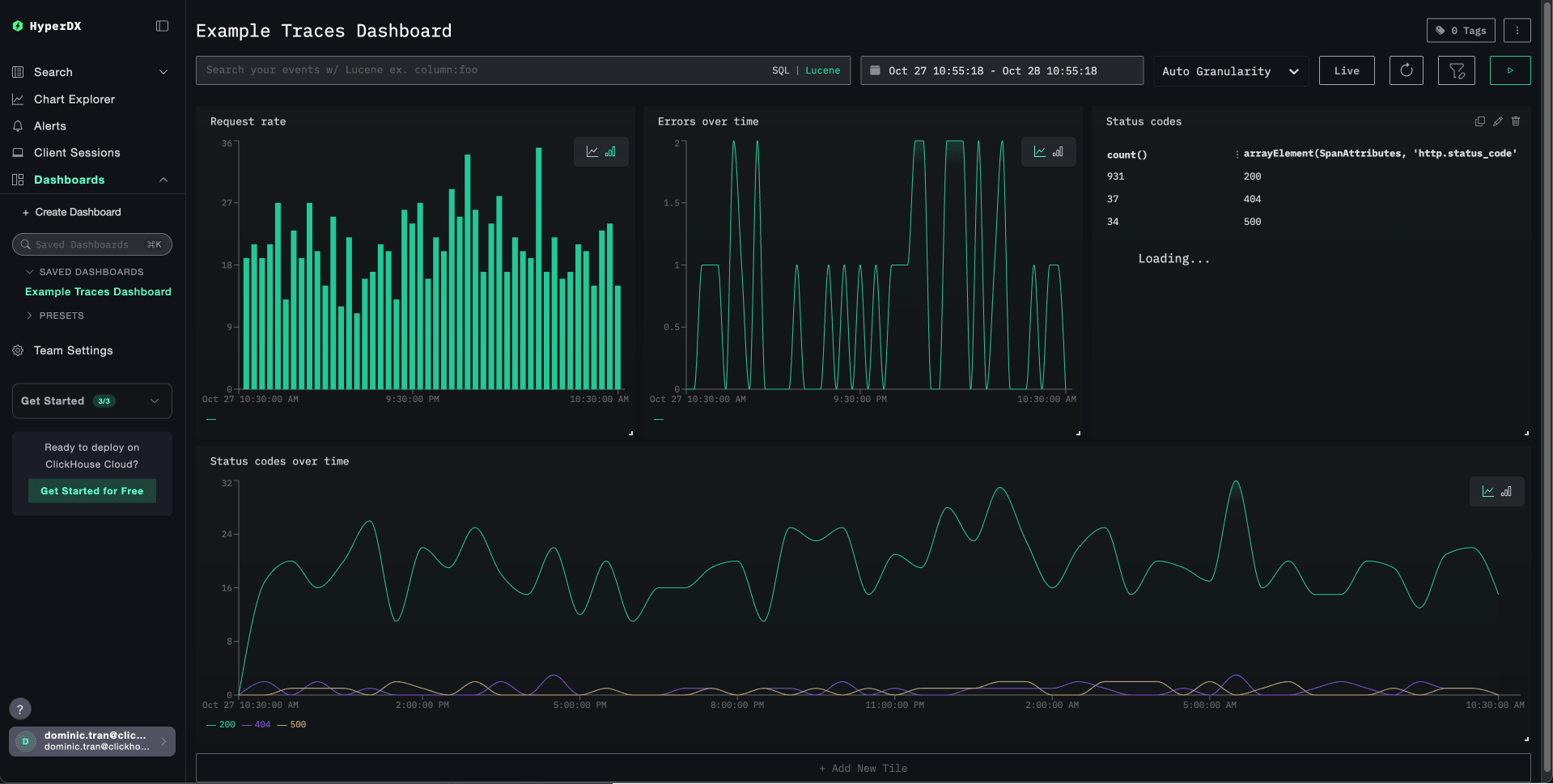 Cargue datos de la demo pública y diagnostique un issue. Esta guía presupone que inició un nuevo OpenTelemetry Collector local. Si configuró un collector existente, adapte el endpoint y la configuración de autenticación a su implementación.
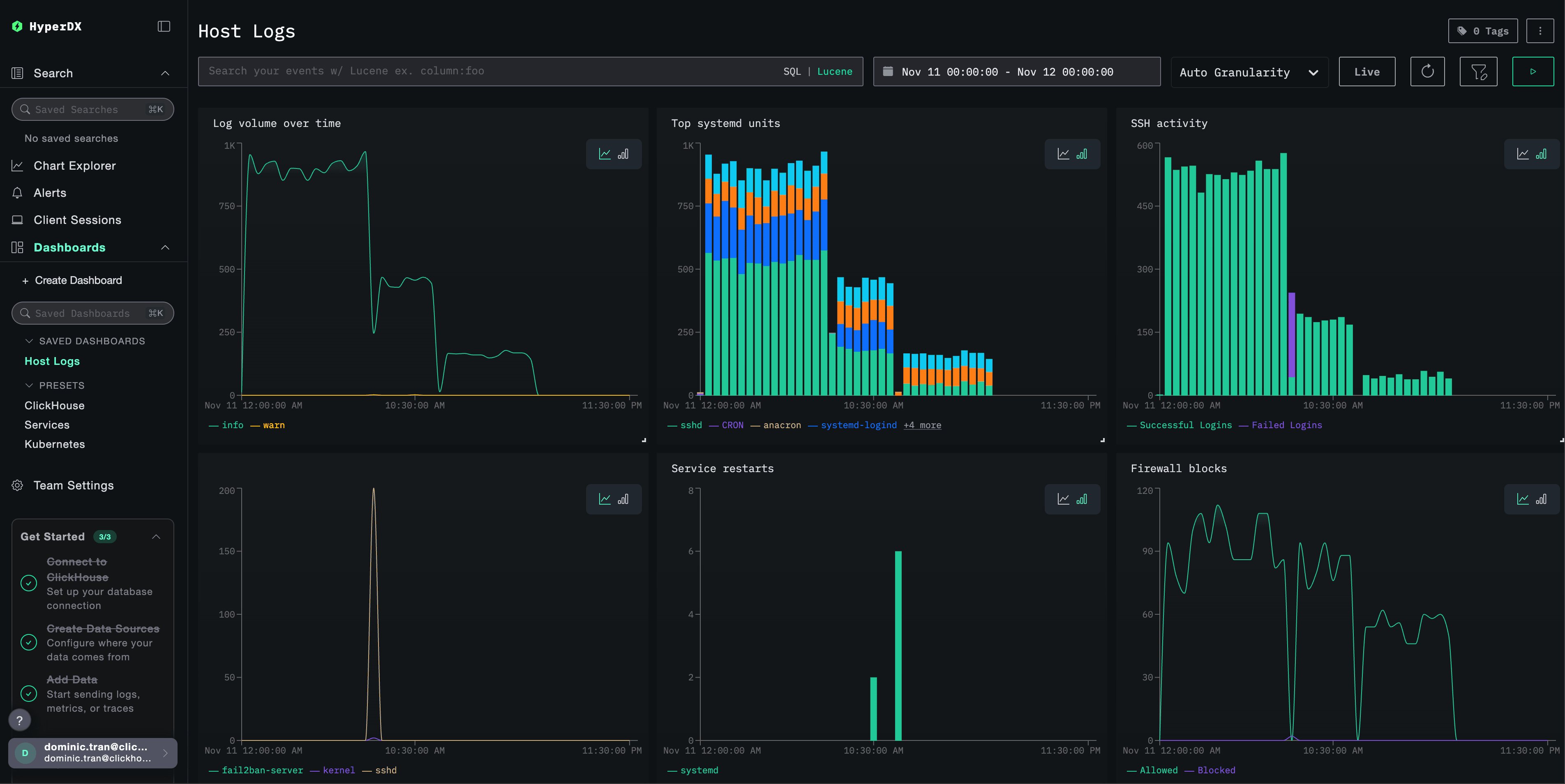 Recopile archivos locales y métricas del sistema en macOS o Linux.
### Generar datos sintéticos
Use un generador para probar la ingestión sin necesidad de contar con una aplicación o un conjunto de datos existentes:
Envíe una breve ráfaga de logs, trazas y métricas sintéticos mediante OTLP.
Genere señales de OpenTelemetry configurables en varios servicios.
Consulte [todos los datos de ejemplo y demos de ClickStack](/es/clickstack/example-datasets/index).
### Preparación para producción
Revise las recomendaciones de producción y dimensionamiento antes de utilizar ClickStack para cargas de trabajo continuas:
Revise las credenciales de ingestión, la seguridad, la retención y las recomendaciones operativas.
Dimensione la capacidad de cómputo según el volumen de ingestión previsto.
Para tareas de implementación, consulte la [guía de implementación de Managed ClickStack](/es/clickstack/deployment/managed#additional-tasks).