> ## Documentation Index
> Fetch the complete documentation index at: https://private-7c7dfe99-trino-dialect.mintlify.site/llms.txt
> Use this file to discover all available pages before exploring further.
# Managed ClickStack 시작하기
> Managed ClickStack 시작하기
export const Image = ({img, alt, size = "lg"}) => {
const normalizedSize = ["sm", "md", "lg"].includes(size) ? size : "lg";
return ;
};
ClickHouse Cloud에 Managed ClickStack을 배포하고, 수집 파이프라인을 통해 테스트 이벤트를 전송한 다음, 해당 이벤트가 ClickStack UI에서 사용 가능한지 확인하십시오.
ClickHouse Cloud는 ClickHouse 백엔드를 운영하지만, 수집 파이프라인과 스키마에 대한 제어는 유지할 수 있습니다. Managed ClickStack은 다음을 제공합니다:
* 스토리지와 독립적으로 컴퓨트를 자동 스케일링
* 객체 스토리지를 기반으로 한 저비용의 사실상 무제한 보존
* [warehouses](/ko/products/cloud/features/infrastructure/warehouses)를 사용한 읽기 및 쓰기 워크로드의 독립적 격리
* 통합 인증
* 자동화된 백업
* 보안 및 컴플라이언스 기능
* 원활한 업그레이드
## 시작하기 전에
[지원되는 통합](/ko/integrations/home)과 자체 스키마를 사용하여 데이터를 ClickHouse로 직접 전송할 수도 있습니다.
### ClickHouse Cloud 서비스 만들기
ClickHouse Cloud 빠른 시작 가이드의 [ClickHouse 서비스 만들기](/ko/get-started/setup/cloud#1-create-a-clickhouse-service)를 완료하십시오. 계속하기 전에 서비스가 실행 중인지 확인하십시오.
이 페이지에는 **OpenTelemetry** 경로가 표시됩니다. 가이드 상단의 셀렉터에서 **OpenTelemetry**(권장)와 **Vector** 간에 전환할 수 있습니다.
### 수집 환경 준비하기
* 새 [OpenTelemetry Collector](/ko/clickstack/ingesting-data/collector)를 시작하려면 [Docker](https://docs.docker.com/get-docker/)를 설치하십시오. Kubernetes에서는 [Helm](/ko/clickstack/ingesting-data/collector#configuring-the-collector)을 사용하여 collector를 배포하십시오.
* 기존 collector를 사용하려면 [gateway 역할](/ko/clickstack/ingesting-data/collector#collector-roles)로 실행하고, 해당 배포판에 [ClickHouse exporter](https://github.com/open-telemetry/opentelemetry-collector-contrib/tree/main/exporter/clickhouseexporter)가 포함되어 있는지 확인하십시오. 이 가이드에서 필요한 구성을 추가합니다.
## 관리형 ClickStack 설정하기
ClickHouse Cloud 서비스에서 ClickStack을 시작합니다. ClickStack **시작하기** 페이지에서 **수집 시작**을 선택합니다.
**수집 소스 선택** 페이지에서 [OpenTelemetry](https://opentelemetry.io/)를 선택합니다.
**OpenTelemetry 권장**
OpenTelemetry는 로그, 트레이스, 메트릭, 세션을 위한 사전 구성된 스키마를 제공합니다.
ClickStack은 `default` 관리자 자격 증명을 사용해 collector 명령을 생성합니다. 수집 액세스를 관리 작업과 분리하고 관리자 비밀번호에 의존하지 않도록 전용 수집 자격 증명을 사용하는 것이 좋습니다.
ClickHouse Cloud에서 서비스의 SQL 콘솔을 열고 다음을 실행합니다.
```sql theme={null}
CREATE USER `clickstack-ingest` IDENTIFIED WITH sha256_password BY '';
GRANT SELECT, INSERT, CREATE DATABASE, CREATE TABLE, CREATE VIEW ON default.* TO `clickstack-ingest`;
```
생성된 명령에서 `CLICKHOUSE_USER="default"`를 `CLICKHOUSE_USER="clickstack-ingest"`로 바꾸고, `CLICKHOUSE_PASSWORD`를 전용 사용자의 비밀번호로 설정합니다.
`default` 관리자 자격 증명을 계속 사용하려면 **Collector 시작** 탭에서 명령을 복사합니다. ClickStack은 서비스 endpoint를 미리 채웁니다. 비밀번호 자리 표시자를 서비스 비밀번호로 바꿉니다. 비밀번호를 더 이상 가지고 있지 않다면 [연결 정보를 확인하거나 재설정합니다](/ko/products/cloud/guides/sql-console/connection-details).
명령 형식은 다음과 같습니다.
```shell theme={null}
docker run -e CLICKHOUSE_ENDPOINT="https://:8443" \
-e CLICKHOUSE_USER="default" \
-e CLICKHOUSE_PASSWORD="" \
-p 4317:4317 -p 4318:4318 \
clickhouse/clickstack-otel-collector:latest
```
``와 ``를 ClickHouse Cloud 서비스에 맞는 값으로 바꾼 후 명령을 실행합니다.
collector는 포그라운드에서 실행됩니다. 이 terminal은 열어 둔 채로, 이 가이드의 나머지 명령은 두 번째 terminal에서 실행합니다.
이 명령은 인증 없이 OTLP 포트를 노출하므로 로컬 평가용으로만 사용해야 합니다. 프로덕션 트래픽을 전송하기 전에 [collector를 보호하십시오](/ko/clickstack/ingesting-data/collector#securing-the-collector).
**기존 collector 구성**을 선택한 후 collector 구성을 조정합니다.
애플리케이션과 ClickHouse Cloud 사이의 게이트웨이로 collector를 실행합니다. 아래 구성은 필요한 ClickHouse exporter와 신호 pipeline을 추가합니다.
이 예시에서는 ClickStack이 생성한 `default` 자격 증명을 사용합니다. 전용 수집 자격 증명을 사용하려면 **새 collector 시작** 탭의 선택적 설정을 따릅니다. 두 ClickHouse exporter 블록에서 `username: default`를 `username: clickstack-ingest`로 바꾸고, `password`를 전용 사용자의 비밀번호로 설정합니다.
관련 없는 수신기, processor, exporter 또는 확장을 대체하지 말고 다음 component를 기존 구성에 병합합니다.
**필수 collector component**
collector 배포판에는 [ClickHouse exporter](https://github.com/open-telemetry/opentelemetry-collector-contrib/tree/main/exporter/clickhouseexporter)와 [routing connector](https://github.com/open-telemetry/opentelemetry-collector-contrib/tree/main/connector/routingconnector)가 포함되어야 합니다. OpenTelemetry Collector Contrib 배포판에는 두 component가 모두 포함되어 있습니다.
이 예시는 OTLP 수신기, 배치 처리, 메모리 제한, 세션 리플레이 라우팅, ClickHouse exporter를 추가합니다.
엔드포인트 및 password 자리 표시자를 ClickStack에서 생성한 자격 증명으로 대체하십시오:
```yaml theme={null}
receivers:
otlp/hyperdx:
protocols:
grpc:
include_metadata: true
endpoint: "0.0.0.0:4317"
http:
cors:
allowed_origins: ["*"]
allowed_headers: ["*"]
include_metadata: true
endpoint: "0.0.0.0:4318"
processors:
batch:
memory_limiter:
# 80% of maximum memory up to 2G, adjust for low memory environments
limit_mib: 1500
# 25% of limit up to 2G, adjust for low memory environments
spike_limit_mib: 512
check_interval: 5s
connectors:
routing/logs:
default_pipelines: [logs/out-default]
error_mode: ignore
table:
- context: log
statement: route() where IsMatch(attributes["rr-web.event"], ".*")
pipelines: [logs/out-rrweb]
exporters:
clickhouse/rrweb:
database: default
endpoint:
password:
username: default
ttl: 720h
logs_table_name: hyperdx_sessions
timeout: 5s
retry_on_failure:
enabled: true
initial_interval: 5s
max_interval: 30s
max_elapsed_time: 300s
clickhouse:
database: default
endpoint:
password:
username: default
ttl: 720h
timeout: 5s
retry_on_failure:
enabled: true
initial_interval: 5s
max_interval: 30s
max_elapsed_time: 300s
service:
pipelines:
traces:
receivers: [otlp/hyperdx]
processors: [memory_limiter, batch]
exporters: [clickhouse]
metrics:
receivers: [otlp/hyperdx]
processors: [memory_limiter, batch]
exporters: [clickhouse]
logs/in:
receivers: [otlp/hyperdx]
exporters: [routing/logs]
logs/out-default:
receivers: [routing/logs]
processors: [memory_limiter, batch]
exporters: [clickhouse]
logs/out-rrweb:
receivers: [routing/logs]
processors: [memory_limiter, batch]
exporters: [clickhouse/rrweb]
```
기존 OTLP 수신기를 재사용하고 인증 및 TLS 설정을 유지합니다. 구성에서 이미 예시의 component 또는 pipeline ID를 사용하고 있다면 중복 ID를 만들지 말고 병합하거나 이름을 변경합니다. 포트 `4317`과 `4318`에서 두 수신기를 실행하면 포트 충돌이 발생합니다.
구성을 병합한 후 기존 배포 프로세스를 사용하여 collector를 다시 로드하거나 재시작합니다.
OpenTelemetry collector 구성에 관한 자세한 내용은 [OpenTelemetry로 수집](/ko/clickstack/ingesting-data/opentelemetry)을 참조하십시오.
현재 타임스탬프가 포함된 테스트 로그를 전송합니다:
```shell theme={null}
NOW_NANO="$(date +%s)000000000"
curl -i "http://localhost:4318/v1/logs" \
-H "Content-Type: application/json" \
--data-binary @- <
ClickStack이 OpenTelemetry 데이터 소스를 감지하면 **탐색 시작**을 선택해 **검색** 보기를 엽니다. `ClickStack ingestion test`를 검색합니다.
결과에 서비스 이름이 `clickstack-docs-test`인 테스트 이벤트가 표시됩니다.
### 수집 환경 준비하기
ClickHouse로 데이터를 전송할 수 있는 [기존 Vector 파이프라인](/ko/clickstack/ingesting-data/vector)부터 준비하십시오.
## 관리형 ClickStack 설정하기
ClickHouse Cloud 서비스에서 ClickStack을 실행합니다. ClickStack **시작하기** 페이지에서 **Start ingestion**을 선택합니다.
**Choose an ingestion source** 페이지에서 [Vector](https://vector.dev/)를 선택하십시오.
[Vector](https://vector.dev)는 고성능의 벤더 중립적인 관측성 데이터 파이프라인으로, 유연성과 낮은 리소스 사용량 덕분에 특히 로그 수집 용도로 널리 사용됩니다.
ClickStack에서 Vector를 사용할 때는 스키마(schema)를 직접 정의합니다. 이 스키마는 OpenTelemetry 규약을 따를 수도 있고, 사용자의 이벤트에 특화된 필드를 사용할 수도 있습니다.
**기존 Vector 파이프라인 필요**
입력 파이프라인을 사용하는 Vector를 이미 실행 중인 경우 이 가이드를 계속 진행하십시오. 파이프라인을 통해 전송되는 데이터에는 **타임스탬프 컬럼** 또는 이에 상응하는 시간 필드가 포함되어야 합니다. 이 필드는 ClickStack UI에서 데이터 소스를 구성할 때 선택합니다.
아래 단계에서는 기존 파이프라인에 ClickHouse 싱크를 추가합니다.
#### 데이터베이스와 테이블 생성
Vector 싱크를 구성하기 전에 데이터베이스와 테이블을 생성하십시오.
ClickHouse Cloud에서 해당 서비스의 SQL 콘솔을 열고 데이터베이스를 생성하세요:
예를 들어, 로그용 데이터베이스를 생성합니다:
```sql theme={null}
CREATE DATABASE IF NOT EXISTS logs
```
그런 다음 로그 데이터의 구조에 맞는 스키마로 테이블을 생성합니다. 아래 예시는 일반적인 Nginx 액세스 로그 포맷을 가정합니다:
```sql theme={null}
CREATE TABLE logs.nginx_logs
(
`time_local` DateTime,
`remote_addr` IPv4,
`remote_user` LowCardinality(String),
`request` String,
`status` UInt16,
`body_bytes_sent` UInt64,
`http_referer` String,
`http_user_agent` String,
`http_x_forwarded_for` LowCardinality(String),
`request_time` Float32,
`upstream_response_time` Float32,
`http_host` String
)
ENGINE = MergeTree
ORDER BY (toStartOfMinute(time_local), status, remote_addr);
```
테이블은 Vector가 생성하는 출력 스키마와 일치해야 합니다. 권장 [스키마 모범 사례](/ko/concepts/best-practices/select-data-type)에 따라 데이터에 맞게 스키마를 조정하십시오.
ClickHouse에서 [기본 키(Primary key)](/ko/concepts/core-concepts/primary-indexes)가 어떻게 동작하는지 이해한 후 액세스 패턴에 맞는 정렬 키를 선택할 것을 강력히 권장합니다. 기본 키 선택에 대해서는 [ClickStack 전용](/ko/clickstack/managing/performance-tuning#choosing-a-primary-key) 가이드를 참고하십시오.
#### ClickHouse 싱크 구성하기
테이블이 준비되면 Vector 구성에 ClickHouse 싱크를 추가하십시오:
```yaml theme={null}
sinks:
clickhouse:
type: clickhouse
inputs:
- your_input
endpoint: "https://:8443"
database: logs
table: nginx_logs
format: json_each_row
skip_unknown_fields: true
auth:
strategy: basic
user: default
password: ""
```
`your_input`은 기존 파이프라인의 입력으로 대체하십시오. ``와 ``는 사용 중인 ClickHouse Cloud 서비스의 값으로 대체하십시오. 필요한 경우 대상 데이터베이스 또는 테이블을 변경하십시오.
프로덕션 환경에서는 전용 사용자를 생성하고 Vector 대상 테이블에 대한 권한을 부여하십시오. ClickHouse Cloud에서 서비스의 SQL 콘솔을 열고 다음을 실행하십시오:
```sql theme={null}
CREATE USER `clickstack-ingest` IDENTIFIED WITH sha256_password BY '';
GRANT SELECT, INSERT ON logs.nginx_logs TO `clickstack-ingest`;
```
Vector 싱크에서 `default`를 `clickstack-ingest`로 바꾸고 `password`를 전용 사용자의 비밀번호로 설정합니다.
변경한 구성을 저장한 다음, 기존 배포 프로세스를 사용해 Vector를 다시 로드하거나 재시작하십시오.
Vector로 데이터를 수집하는 더 많은 예시는 [Vector로 수집하기](/ko/clickstack/ingesting-data/vector)를, 고급 옵션은 [Vector ClickHouse 싱크 문서](https://vector.dev/docs/reference/configuration/sinks/clickhouse/)를 참고하십시오.
#### ClickStack 데이터 소스 생성
Vector 파이프라인이 데이터를 적재한 테이블에 대한 데이터 소스를 생성하십시오. ClickStack은 최초 로그인 시 데이터 소스를 생성하도록 안내합니다.
이 폼에는 기본 OpenTelemetry 스키마에 맞는 표현식이 미리 채워집니다. 이 가이드에서 생성한 Nginx 테이블에 대해서는 다음 값으로 소스를 구성하십시오:
| 설정 | 값 |
| ---------------- | --------------------------------------------------------------------------------------------------------------- |
| **이름** | `Nginx 로그` |
| **소스 데이터 유형** | 로그 |
| **서버 연결** | `Default` |
| **데이터베이스** | `logs` |
| **테이블** | `nginx_logs` |
| **타임스탬프 컬럼** | `time_local` |
| **기본 SELECT 쿼리** | `time_local, remote_addr, status, request` |
| **서비스 이름 표현식** | `'nginx'` |
| **로그 레벨 표현식** | `multiIf(status >= 500, 'ERROR', status >= 400, 'WARN', 'INFO')` |
| **로그 속성 표현식** | `map('http.remote_addr', toString(remote_addr), 'http.status_code', toString(status), 'http.request', request)` |
| **리소스 속성 표현식** | `map('service.name', 'nginx')` |
| **표시할 타임스탬프 컬럼** | `time_local` |
| **트레이스 ID 표현식** | `''` |
| **스팬 ID 표현식** | `''` |
| **암시적 컬럼 표현식** | `request` |
Nginx 테이블에는 `Body` 컬럼이 없습니다. **Body Expression**을 다음과 같이 설정하십시오:
```sql theme={null}
concat(
remote_addr, ' ',
remote_user, ' ',
'[', formatDateTime(time_local, '%d/%b/%Y:%H:%i:%S %z'), '] ',
'"', request, '" ',
toString(status), ' ',
toString(body_bytes_sent), ' ',
'"', http_referer, '" ',
'"', http_user_agent, '" ',
'"', http_x_forwarded_for, '" ',
toString(request_time), ' ',
toString(upstream_response_time), ' ',
'"', http_host, '"'
)
```
그 밖의 source 설정은 [ClickStack 구성 참고](/ko/clickstack/managing/config)를 확인하십시오.
기존 Vector 파이프라인의 입력으로 대표 이벤트를 전송합니다.
Vector 소스 및 변환에 관한 더 많은 예시는 [Vector를 사용한 수집](/ko/clickstack/ingesting-data/vector)을 참조하십시오.
데이터 소스를 만든 후 **탐색 시작**을 선택하여 **검색** 보기로 이동합니다. 테이블의 데이터 소스를 선택한 다음, 전송한 이벤트가 포함되어 있는지 확인합니다.
이제 Managed ClickStack 서비스와 정상 작동하는 수집 경로가 준비되었으며, ClickStack에서 테스트 이벤트를 확인할 수 있습니다.
## 다음 단계
다른 가이드에서 ClickHouse Cloud 엔드포인트 또는 비밀번호가 필요한 경우, 계속하기 전에 [연결 정보를 확인하거나 재설정하십시오](/ko/products/cloud/guides/sql-console/connection-details).
### 애플리케이션 및 인프라 데이터 전송
ClickStack으로 전송할 데이터에 맞는 가이드를 선택하십시오.
지원되는 OpenTelemetry SDK를 사용하여 애플리케이션 트레이스와 로그를 전송합니다.
agent 역할로 실행되는 OpenTelemetry Collector에서 호스트 로그를 전달합니다.
Kubernetes 클러스터에서 로그, 메트릭 및 트레이스를 수집합니다.
추가 애플리케이션 및 텔레메트리 소스에 대한 가이드를 찾아보십시오.
### 샘플 데이터 살펴보기
샘플 데이터셋을 사용해 더 풍부한 텔레메트리로 ClickStack을 살펴보십시오.
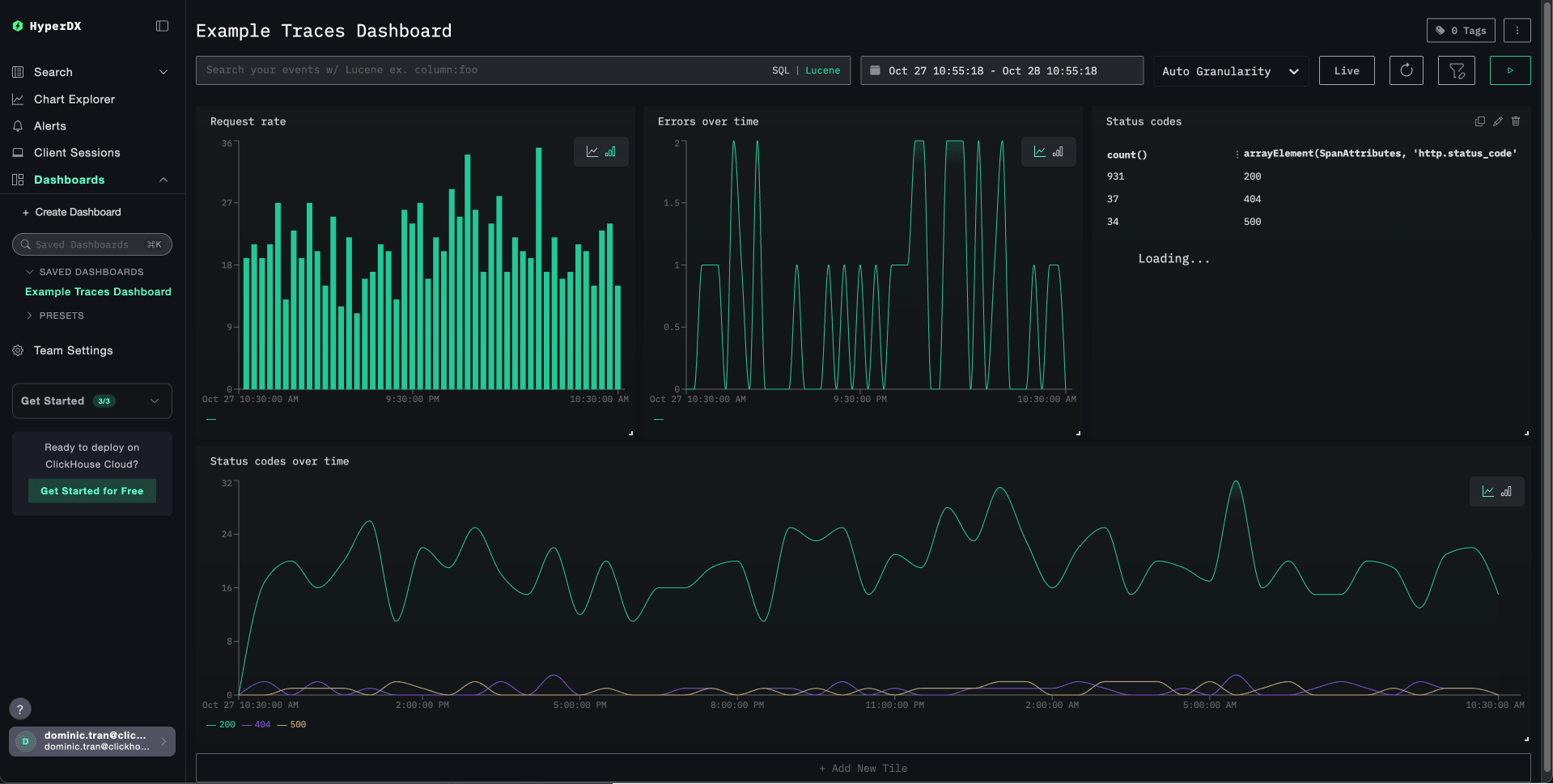 공개 데모에서 데이터를 로드하고 문제를 진단하십시오. 이 가이드에서는 새 로컬 OpenTelemetry Collector를 시작한 것으로 가정합니다. 기존 collector를 구성한 경우 엔드포인트 및 인증 설정을 배포 환경에 맞게 조정하십시오.
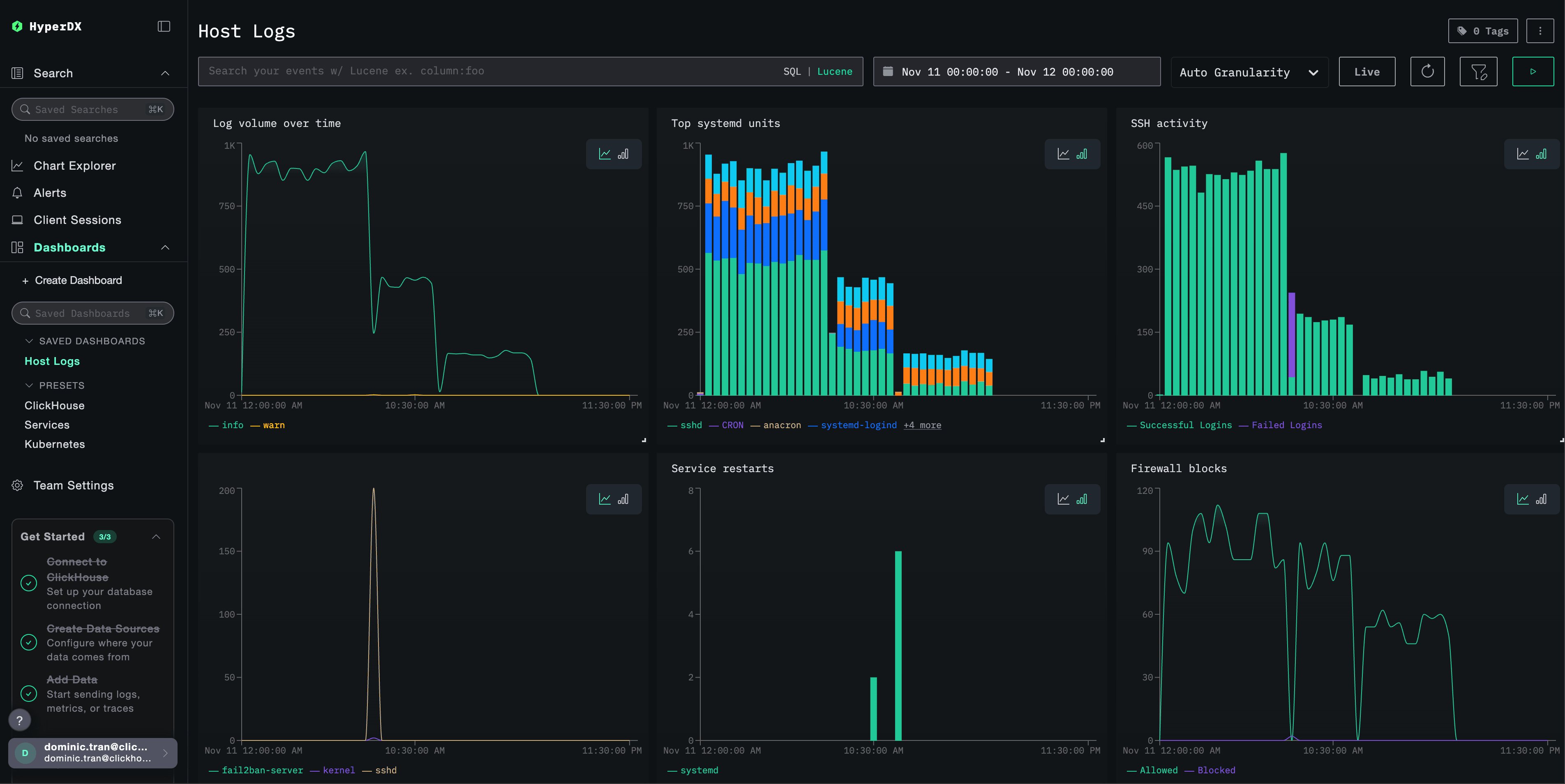 macOS 또는 Linux에서 로컬 파일과 시스템 메트릭을 수집하십시오.
### 합성 데이터 생성
기존 애플리케이션이나 데이터셋 없이 데이터 수집을 테스트하려면 생성기를 사용하십시오.
합성 OTLP 로그, 트레이스, 메트릭을 짧은 시간 동안 전송합니다.
여러 서비스에서 구성 가능한 OpenTelemetry 신호를 생성합니다.
[ClickStack의 모든 샘플 데이터와 데모](/ko/clickstack/example-datasets/index)를 참조하십시오.
### 프로덕션 환경 준비
지속적인 워크로드에 ClickStack을 사용하기 전에 프로덕션 환경 및 용량 산정 가이드를 검토하십시오.
수집 자격 증명, 보안, 보존 기간 및 운영 관련 가이드를 검토하십시오.
예상 수집량에 맞게 필요한 컴퓨트 용량을 산정하십시오.
배포 작업은 [Managed ClickStack 배포 가이드](/ko/clickstack/deployment/managed#additional-tasks)를 참조하십시오.