> ## Documentation Index
> Fetch the complete documentation index at: https://private-7c7dfe99-trino-dialect.mintlify.site/llms.txt
> Use this file to discover all available pages before exploring further.
# ClickStack Open Source 시작하기
> ClickStack Open Source를 로컬에서 실행하고 테스트 데이터를 전송하여 수집이 정상적으로 작동하는지 확인합니다
export const Image = ({img, alt, size = "lg"}) => {
const normalizedSize = ["sm", "md", "lg"].includes(size) ? size : "lg";
return ;
};
ClickStack Open Source를 로컬에서 실행하고 OpenTelemetry Collector를 통해 테스트 이벤트를 전송한 후, 해당 이벤트가 ClickStack UI에서 उपलब्ध한지 확인합니다.
ClickStack Open Source에서는 ClickHouse backend, ClickStack UI 및 수집 파이프라인을 직접 실행하고 관리합니다. all-in-one 이미지는 로컬 평가 및 테스트를 위해 이러한 구성 요소와 MongoDB를 단일 Docker 컨테이너에 함께 포함합니다.
관리형 ClickStack도 제공됩니다. [Managed ClickStack](/ko/clickstack/getting-started/managed)을 참조하십시오.
아래 단계에서는 인증이 필요한 all-in-one 이미지를 사용합니다. account를 만들지 않고 로컬 UI를 사용하려면 [Docker를 사용하는 local mode 안내서](/ko/clickstack/deployment/local-mode-only)를 따르십시오.
## 시작하기 전에
[Docker](https://docs.docker.com/get-docker/)를 설치하고 다음 포트를 사용할 수 있는지 확인하십시오.
* ClickStack UI용 `8080`
* gRPC를 통한 OTLP용 `4317`
* HTTP를 통한 OTLP용 `4318`
* ClickHouse HTTP 인터페이스용 `8123`
지속적으로 사용하거나 프로덕션 환경에서 사용할 워크로드의 경우 [오픈 소스 배포 옵션](/ko/clickstack/deployment/oss)과 [프로덕션 환경으로 전환](/ko/clickstack/managing/production)을 검토하십시오.
## all-in-one 이미지로 ClickStack Open Source 설정
all-in-one 이미지를 실행합니다.
```shell theme={null}
docker run \
--name clickstack \
-p 8123:8123 \
-p 8080:8080 \
-p 4317:4317 \
-p 4318:4318 \
clickhouse/clickstack-all-in-one:latest
```
컨테이너는 포그라운드에서 실행됩니다. 이 터미널은 열어 둔 상태로 유지하고, 이 가이드의 나머지 명령은 두 번째 터미널에서 실행하세요.
컨테이너를 제거한 후에도 ClickStack 설정, ClickHouse 데이터 및 ClickHouse 로그를 유지하려면 다음 명령을 대신 실행하세요.
```shell theme={null}
docker run \
--name clickstack \
-p 8123:8123 \
-p 8080:8080 \
-p 4317:4317 \
-p 4318:4318 \
-v "$(pwd)/.volumes/db:/data/db" \
-v "$(pwd)/.volumes/ch_data:/var/lib/clickhouse" \
-v "$(pwd)/.volumes/ch_logs:/var/log/clickhouse-server" \
clickhouse/clickstack-all-in-one:latest
```
`$(pwd)`는 현재 디렉터리 경로로 해석됩니다. 이 명령은 해당 위치의 `.volumes` 디렉터리에 영구 데이터를 저장합니다.
ClickStack이 시작되면 [http://localhost:8080](http://localhost:8080)을 열고 계정을 만드세요.
ClickStack은 번들로 제공되는 ClickHouse 인스턴스에 자동으로 연결하고 로그, 트레이스, 메트릭 및 세션용 데이터 소스를 생성합니다.
#### 수집 API Key 복사
왼쪽 메뉴의 **Get Started** 섹션에서 **Add Data**를 선택한 다음 **Ingestion API Key**를 복사하세요. 번들 OpenTelemetry Collector로 전송되는 텔레메트리에는 `authorization` 헤더에 이 키가 포함되어야 합니다.
두 번째 터미널에서 수집 API Key를 내보냅니다.
```shell theme={null}
export CLICKSTACK_API_KEY=
```
현재 타임스탬프가 포함된 OTLP 로그를 전송합니다.
```shell theme={null}
NOW_NANO="$(date +%s)000000000"
curl -i "http://localhost:4318/v1/logs" \
-H "Content-Type: application/json" \
-H "authorization: ${CLICKSTACK_API_KEY}" \
--data-binary @- <
ClickStack에서 **검색** 보기를 열고 `ClickStack ingestion test`를 검색하세요.
결과에는 서비스 이름이 `clickstack-docs-test`인 테스트 이벤트가 포함되어야 합니다.
이제 로컬 ClickStack 인스턴스, 작동하는 수집 엔드포인트 및 ClickStack에서 확인할 수 있는 테스트 이벤트가 준비되었습니다.
## 다음 단계
### 애플리케이션 및 인프라 데이터 전송
ClickStack으로 전송할 데이터에 맞는 가이드를 선택하십시오.
지원되는 OpenTelemetry SDK를 사용하여 애플리케이션 트레이스와 로그를 전송합니다.
agent role로 실행되는 OpenTelemetry Collector에서 호스트 로그를 전달합니다.
Kubernetes cluster에서 로그, 메트릭, 트레이스를 수집합니다.
추가 애플리케이션 및 텔레메트리 소스에 관한 가이드를 확인합니다.
### 샘플 데이터 살펴보기
샘플 데이터셋을 사용하여 더 풍부한 텔레메트리 데이터로 ClickStack을 살펴보십시오.
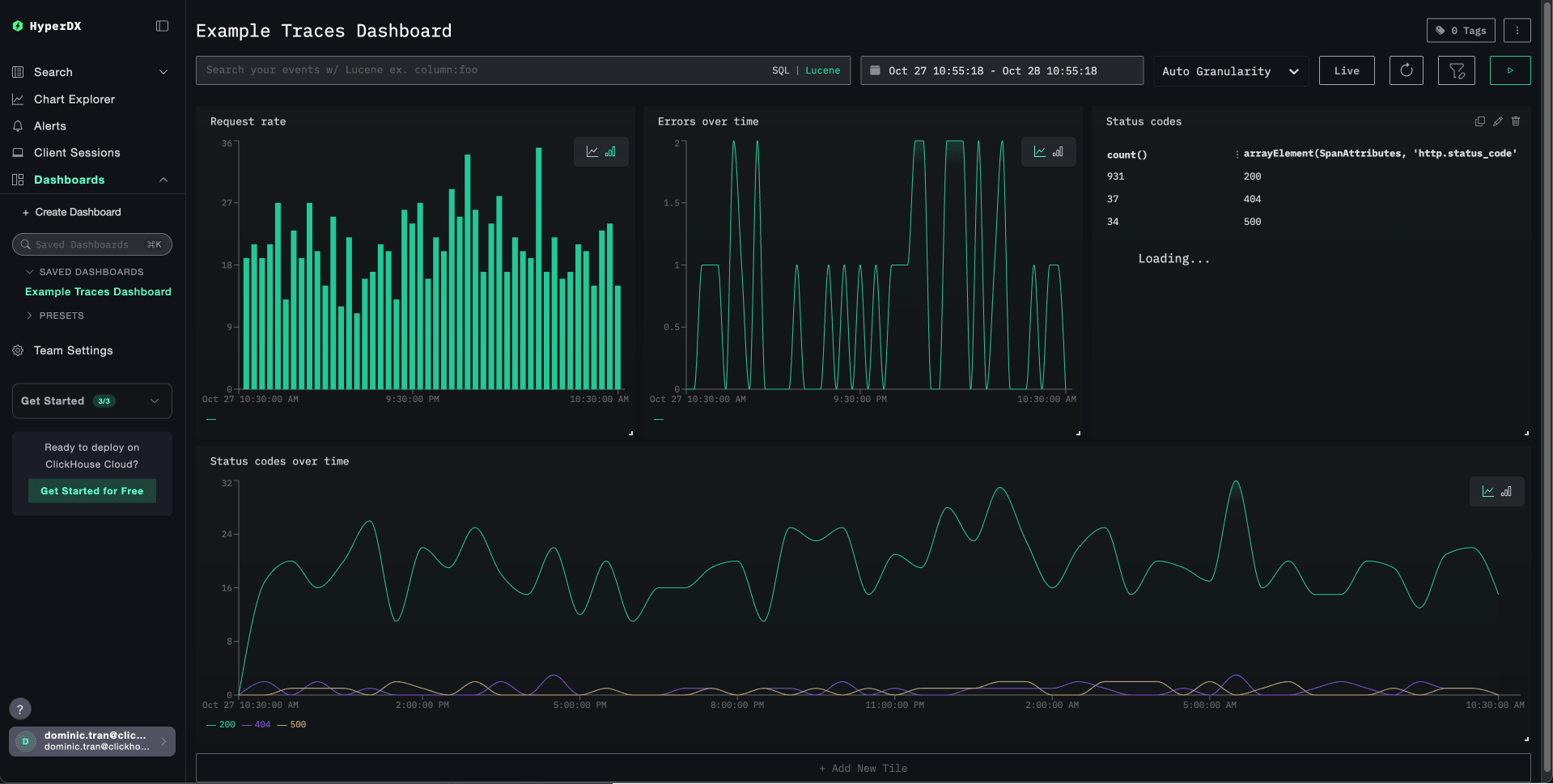 공개 데모의 데이터를 불러와 문제를 진단합니다.
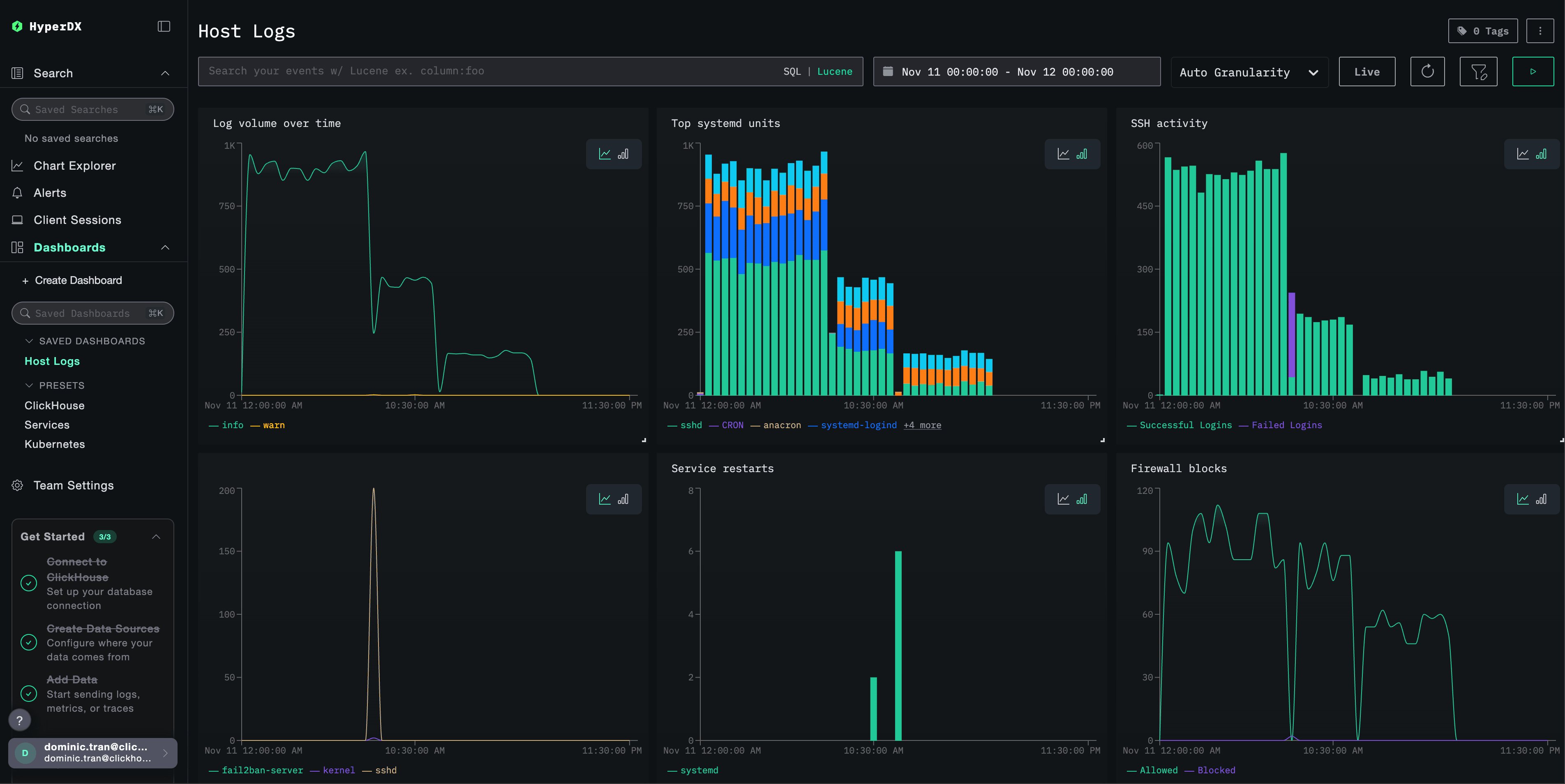 macOS 또는 Linux에서 로컬 파일과 시스템 메트릭을 수집합니다.
Docker를 설치하지 않고 미리 로드된 데이터를 살펴보려면 [호스팅된 ClickStack 데모](/ko/clickstack/example-datasets/remote-demo-data)를 사용하십시오.
macOS 또는 Linux에서 로컬 파일과 시스템 메트릭을 수집합니다.
Docker를 설치하지 않고 미리 로드된 데이터를 살펴보려면 [호스팅된 ClickStack 데모](/ko/clickstack/example-datasets/remote-demo-data)를 사용하십시오.
### 합성 데이터 생성
기존 애플리케이션이나 데이터셋 없이 데이터 수집을 테스트하려면 생성기를 사용하십시오.
합성 OTLP 로그, 트레이스, 메트릭을 짧게 전송합니다.
여러 서비스에서 구성 가능한 OpenTelemetry 신호를 생성합니다.
[ClickStack의 모든 샘플 데이터와 데모](/ko/clickstack/example-datasets/index)를 참조하십시오.
### 프로덕션 준비
ClickStack을 지속적으로 운영하기 전에 배포 및 프로덕션 관련 가이드를 검토하십시오.
수집 자격 증명, 보안, 보존 및 운영 관련 가이드를 검토하십시오.
환경에 적합한 오픈 소스 배포 옵션을 비교하십시오.