> ## Documentation Index
> Fetch the complete documentation index at: https://private-7c7dfe99-trino-dialect.mintlify.site/llms.txt
> Use this file to discover all available pages before exploring further.
# Primeiros passos com o ClickStack Open Source
> Execute o ClickStack Open Source localmente, envie dados de teste e confirme se a ingestão funciona
export const Image = ({img, alt, size = "lg"}) => {
const normalizedSize = ["sm", "md", "lg"].includes(size) ? size : "lg";
return ;
};
Execute o ClickStack Open Source localmente, envie um evento de teste por meio do OpenTelemetry Collector e confirme se o evento está disponível na interface do ClickStack.
Com o ClickStack Open Source, você executa e gerencia o backend do ClickHouse, a interface do ClickStack e o pipeline de ingestão. A imagem all-in-one agrupa esses componentes e o MongoDB em um único contêiner Docker para avaliação e testes locais.
Uma versão gerenciada do ClickStack também está disponível — consulte [Managed ClickStack](/pt-BR/clickstack/getting-started/managed).
As etapas abaixo usam a imagem all-in-one autenticada. Se quiser uma UI local sem criar uma conta, siga o [guia do modo local com Docker](/pt-BR/clickstack/deployment/local-mode-only).
## Antes de começar
Instale o [Docker](https://docs.docker.com/get-docker/) e confirme que as seguintes portas estão disponíveis:
* `8080` para a interface do ClickStack
* `4317` para OTLP via gRPC
* `4318` para OTLP via HTTP
* `8123` para a interface HTTP do ClickHouse
Para workloads contínuos ou de produção, consulte as [opções de implantação código aberto](/pt-BR/clickstack/deployment/oss) e [Preparação para produção](/pt-BR/clickstack/managing/production).
## Configure o ClickStack Open Source com a imagem all-in-one
Execute a imagem all-in-one:
```shell theme={null}
docker run \
--name clickstack \
-p 8123:8123 \
-p 8080:8080 \
-p 4317:4317 \
-p 4318:4318 \
clickhouse/clickstack-all-in-one:latest
```
O contêiner é executado em primeiro plano. Mantenha este terminal aberto e use um segundo terminal para executar os comandos restantes deste guia.
Para manter as configurações do ClickStack, os dados e os logs do ClickHouse após remover o contêiner, execute este comando em vez do anterior:
```shell theme={null}
docker run \
--name clickstack \
-p 8123:8123 \
-p 8080:8080 \
-p 4317:4317 \
-p 4318:4318 \
-v "$(pwd)/.volumes/db:/data/db" \
-v "$(pwd)/.volumes/ch_data:/var/lib/clickhouse" \
-v "$(pwd)/.volumes/ch_logs:/var/log/clickhouse-server" \
clickhouse/clickstack-all-in-one:latest
```
`$(pwd)` é resolvido como o diretório atual. Este comando armazena os arquivos persistentes em um diretório `.volumes` nesse local.
Após o ClickStack iniciar, abra [http://localhost:8080](http://localhost:8080) e crie uma conta.
O ClickStack se conecta automaticamente à instância incluída do ClickHouse e cria fontes de dados para logs, traces, métricas e sessões.
#### Copie a API key de ingestão
Na seção **Primeiros passos** do menu à esquerda, selecione **Adicionar dados** e copie a **API key de ingestão**. A telemetria enviada ao OpenTelemetry Collector incluído deve conter essa chave no header `authorization`.
No segundo terminal, exporte a API key de ingestão:
```shell theme={null}
export CLICKSTACK_API_KEY=
```
Envie um log OTLP com o timestamp atual:
```shell theme={null}
NOW_NANO="$(date +%s)000000000"
curl -i "http://localhost:4318/v1/logs" \
-H "Content-Type: application/json" \
-H "authorization: ${CLICKSTACK_API_KEY}" \
--data-binary @- <
Abra a visualização **Busca** no ClickStack e pesquise por `ClickStack ingestion test`.
O resultado deve incluir o evento de teste com o nome de serviço `clickstack-docs-test`.
Agora você tem uma instância local do ClickStack, um endpoint de ingestão funcional e um evento de teste que pode inspecionar no ClickStack.
## Próximas etapas
### Envie dados de aplicações e infraestrutura
Escolha um guia de acordo com os dados que deseja enviar ao ClickStack:
Envie traces e logs da aplicação com um SDK do OpenTelemetry compatível.
Encaminhe logs do host de um OpenTelemetry Collector executado no papel de agente.
Colete logs, métricas e traces de um cluster do Kubernetes.
Encontre guias para outras aplicações e fontes de telemetria.
### Explore dados de exemplo
Use um conjunto de dados de exemplo para explorar o ClickStack com uma telemetria mais completa:
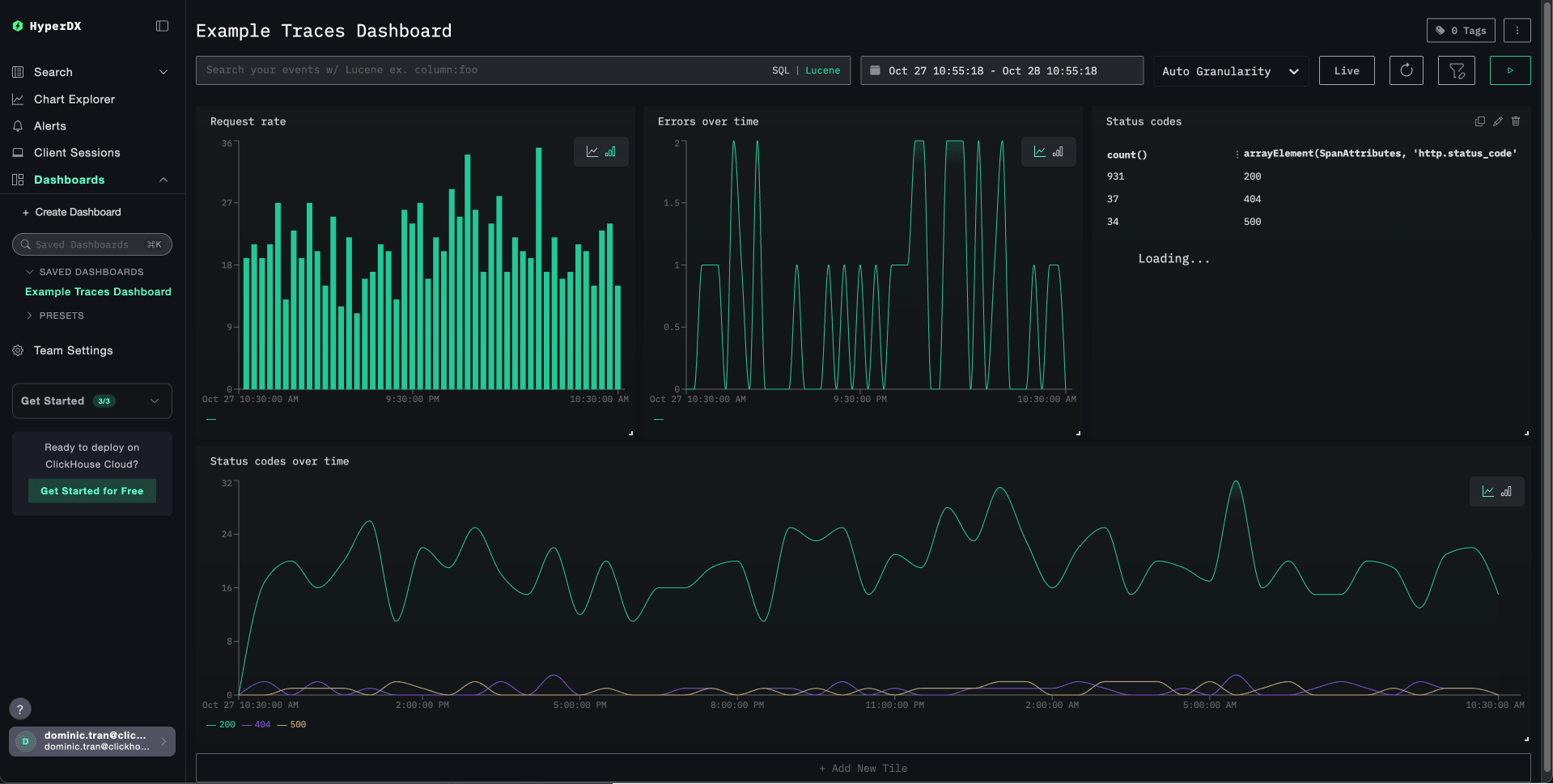 Carregue dados da demo pública e diagnostique um problema.
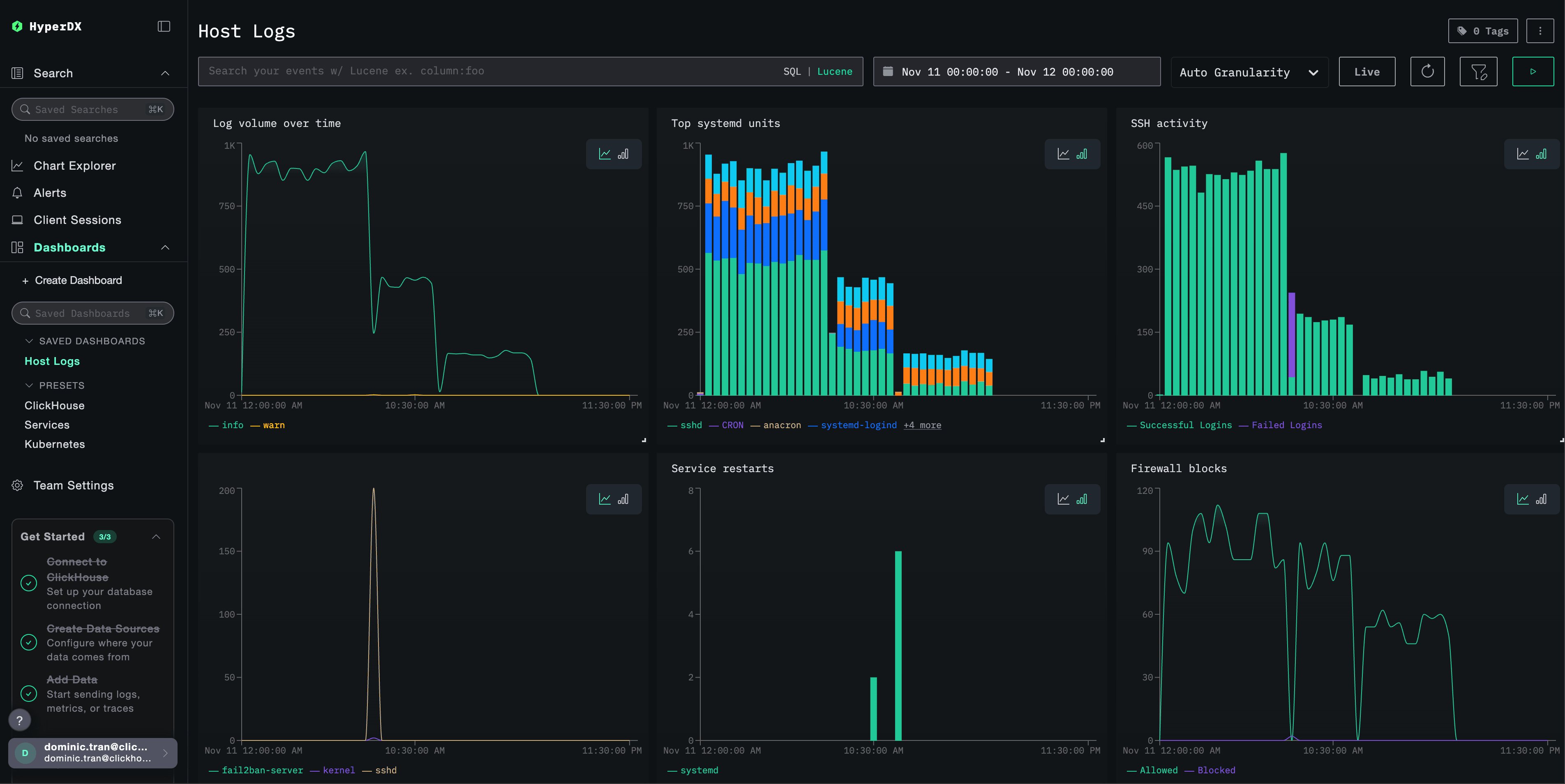 Colete arquivos locais e métricas do sistema no macOS ou Linux.
Para explorar dados pré-carregados sem instalar o Docker, use a [demo hospedada do ClickStack](/pt-BR/clickstack/example-datasets/remote-demo-data).
Colete arquivos locais e métricas do sistema no macOS ou Linux.
Para explorar dados pré-carregados sem instalar o Docker, use a [demo hospedada do ClickStack](/pt-BR/clickstack/example-datasets/remote-demo-data).
### Gere dados sintéticos
Use um gerador para testar a ingestão sem precisar de uma aplicação ou conjunto de dados existente:
Envie uma breve sequência de logs, traces e métricas OTLP sintéticos.
Gere sinais configuráveis do OpenTelemetry em vários serviços.
Veja [todos os dados de exemplo e demos do ClickStack](/pt-BR/clickstack/example-datasets/index).
### Prepare-se para produção
Consulte as orientações sobre implantação e produção antes de usar o ClickStack em workloads contínuos:
Consulte as credenciais de ingestão, a segurança, a retenção e as orientações operacionais.
Compare as opções de implantação de código aberto para seu ambiente.