> ## Documentation Index
> Fetch the complete documentation index at: https://private-7c7dfe99-trino-dialect.mintlify.site/llms.txt
> Use this file to discover all available pages before exploring further.
> Guia passo a passo para configurar o Amazon RDS MariaDB como fonte para o ClickPipes
# Guia de configuração da fonte Amazon RDS MariaDB
export const IAMAuthentication = ({engine, service, children}) => {
const services = {
aurora: {
name: 'Aurora',
resource: 'cluster',
id: 'cluster-xxxxxxxxxxxxxx'
},
rds: {
name: 'RDS',
resource: 'instance',
id: 'db-xxxxxxxxxxxxxx'
}
};
const createUserStatements = {
postgres: `CREATE USER clickpipes_iam_user;
GRANT rds_iam TO clickpipes_iam_user;`,
mysql: `CREATE USER 'clickpipes_iam_user' IDENTIFIED WITH AWSAuthenticationPlugin AS 'RDS';`
};
const svc = services[String(service).toLowerCase()];
const createUserSql = createUserStatements[String(engine).toLowerCase()];
if (!svc) throw new Error(`Unsupported IAM authentication service: ${service}`);
if (!createUserSql) throw new Error(`Unsupported IAM authentication engine: ${engine}`);
return <>
Instead of a password, you can authenticate the ClickPipes user with an AWS IAM role. This lets ClickPipes connect to your Amazon {svc.name} {svc.resource} without storing database credentials.
Enable IAM authentication
- Log in to your AWS account and go to the {svc.name} {svc.resource} you want to configure.
- Click Modify.
- Scroll to the Database authentication section.
- Select Password and IAM database authentication.
- Click Continue.
- Review the changes and select Apply immediately.
Create the ClickPipes user
Create the ClickPipes user with IAM authentication enabled, then grant it the same schema and replication privileges shown above:
{createUserSql}
{children}
Obtain the ClickHouse service IAM role ARN
- Log in to your ClickHouse Cloud account.
- Select the ClickHouse service you want to connect.
- Select the Settings tab.
- Scroll to the Network security information section at the bottom of the page.
- Copy the service's Service role ID (IAM) value, shown below.
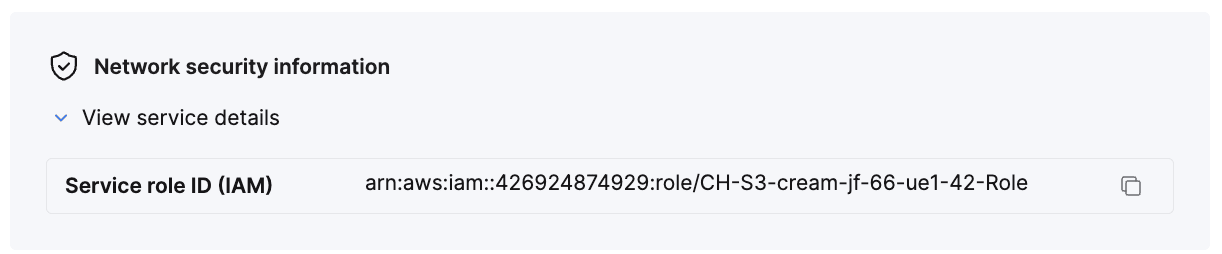
This value is your {'{ClickHouse_IAM_ARN}'} — the role ClickPipes uses to access your {svc.name} {svc.resource}.
Obtain the resource ID
- Log in to your AWS account and go to the {svc.name} {svc.resource} you want to configure.
- Select the Configuration tab.
- Note the Resource ID value — it looks like
{svc.id}. This is your {'{RDS_RESOURCE_ID}'}, which you reference in the permissions policy.
Create the IAM role
- Log in to your AWS account with an IAM user that has permission to create and manage IAM roles.
- Open the IAM console.
-
Create a new IAM role with the following trust and permissions policies.
Trust policy (replace {'{ClickHouse_IAM_ARN}'} with the IAM role ARN of your ClickHouse instance):
{`{
"Version": "2012-10-17",
"Statement": [
{
"Effect": "Allow",
"Principal": {
"AWS": "{ClickHouse_IAM_ARN}"
},
"Action": [
"sts:AssumeRole",
"sts:TagSession"
]
}
]
}`}
Permissions policy (replace {'{RDS_RESOURCE_ID}'} with the resource ID of your {svc.name} {svc.resource}, {'{RDS_REGION}'} with its region, and {'{AWS_ACCOUNT}'} with your AWS account ID):
{`{
"Version": "2012-10-17",
"Statement": [
{
"Effect": "Allow",
"Action": [
"rds-db:connect"
],
"Resource": [
"arn:aws:rds-db:{RDS_REGION}:{AWS_ACCOUNT}:dbuser:{RDS_RESOURCE_ID}/clickpipes_iam_user"
]
}
]
}`}
- Once the role is created, copy its ARN. This is your
{'{RDS_ACCESS_IAM_ROLE_ARN}'}.
You can now use this IAM role to authenticate with your {svc.name} {svc.resource} from ClickPipes.
;
};
export const Image = ({img, alt, size = "lg"}) => {
const normalizedSize = ["sm", "md", "lg"].includes(size) ? size : "lg";
return ;
};
Este é um guia passo a passo sobre como configurar sua instância RDS MariaDB para replicar os dados por meio do ClickPipe do MySQL.
Também recomendamos consultar as FAQs do MySQL [aqui](/pt-BR/integrations/clickpipes/mysql/faq). A página de FAQs é atualizada com frequência.
## Habilitar a retenção do log binário
O log binário é um conjunto de arquivos de log que contém informações sobre modificações de dados feitas em uma instância de servidor MySQL. Os arquivos de log binário são necessários para a replicação. Ambos os passos abaixo devem ser seguidos:
O recurso de backups automatizados determina se o logging binário está ativado ou desativado no MySQL. Ele pode ser configurado no console da AWS:
É recomendável definir a retenção de backup com um valor razoavelmente alto, dependendo do caso de uso da replicação.
O Amazon RDS for MariaDB tem um método diferente para definir a duração da retenção do binlog, ou seja, por quanto tempo um arquivo de binlog que contém alterações é mantido. Se algumas alterações não forem lidas antes de o arquivo de binlog ser removido, a replicação não poderá continuar. O valor padrão das horas de retenção do binlog é NULL, o que significa que os logs binários não são retidos.
Para especificar o número de horas durante as quais os logs binários devem ser retidos em uma instância de banco de dados, use a função mysql.rds\_set\_configuration com um período de retenção de binlog longo o suficiente para que a replicação ocorra. `24 hours` é o mínimo recomendado.
```text theme={null}
mysql=> call mysql.rds_set_configuration('binlog retention hours', 24);
```
## Configure as configurações do binlog no grupo de parâmetros
Você pode encontrar o grupo de parâmetros clicando na sua instância MariaDB no Console do RDS e, em seguida, navegando até a guia `Configurations`.
Ao clicar no link do grupo de parâmetros, você será levado à página dele. Nela, você verá um botão `Edit` no canto superior direito:
As configurações `binlog_format`, `binlog_row_metadata` e `binlog_row_image` precisam ser definidas da seguinte forma:
1. `binlog_format` como `ROW`.
2. `binlog_row_metadata` como `FULL`
3. `binlog_row_image` como `FULL`
Em seguida, clique em `Save Changes` no canto superior direito. Talvez seja necessário reiniciar sua instância para que as alterações entrem em vigor. Se você vir `Pending reboot` ao lado do link do grupo de parâmetros na guia `Configurations` da instância do RDS, isso é um bom indicativo de que sua instância precisa ser reiniciada.
Se você tiver um cluster MariaDB, os parâmetros acima estarão em um grupo de parâmetros de [DB Cluster](https://docs.aws.amazon.com/AmazonRDS/latest/AuroraUserGuide/USER_WorkingWithParamGroups.CreatingCluster.html), e não no grupo da instância de banco de dados.
## Habilitando o modo GTID
Identificadores Globais de Transação (GTIDs) são IDs exclusivos atribuídos a cada transação confirmada no MySQL/MariaDB. Eles simplificam a replicação do binlog e tornam a solução de problemas mais simples. O MariaDB habilita o modo GTID por padrão, portanto nenhuma ação do usuário é necessária para utilizá-lo.
## Configure um usuário do banco de dados
Conecte-se à sua instância do RDS MariaDB como um usuário administrador e execute os seguintes comandos:
1. Crie um usuário dedicado para o ClickPipes:
```sql theme={null}
CREATE USER 'clickpipes_user'@'host' IDENTIFIED BY 'some-password';
```
2. Conceda permissões de esquema. O exemplo a seguir mostra as permissões para o banco de dados `mysql`. Repita esses comandos para cada banco de dados e host que você deseja replicar:
```sql theme={null}
GRANT SELECT ON `mysql`.* TO 'clickpipes_user'@'host';
```
3. Conceda permissões de replicação ao usuário:
```sql theme={null}
GRANT REPLICATION CLIENT ON *.* TO 'clickpipes_user'@'%';
GRANT REPLICATION SLAVE ON *.* TO 'clickpipes_user'@'%';
```
### Usando autenticação IAM (opcional)
A AWS [introduziu a autenticação de banco de dados IAM para o RDS for MariaDB na versão 10.6.5](https://aws.amazon.com/blogs/database/iam-authentication-with-amazon-rds-for-mariadb/). O suporte depende da versão exata do engine e da região da AWS. Consulte as [regiões e versões de engine atualmente compatíveis da AWS](https://docs.aws.amazon.com/AmazonRDS/latest/UserGuide/Concepts.RDS_Fea_Regions_DB-eng.Feature.IamDatabaseAuthentication.html) antes de usar essa opção.
## Configurar o acesso à rede
### Controle de acesso por IP
Se você quiser restringir o tráfego para sua instância do RDS, adicione os [IPs NAT estáticos documentados](/pt-BR/integrations/clickpipes/networking/static-ips) às `Inbound rules` do seu Security Group do RDS.
### Acesso privado via AWS PrivateLink
Para se conectar à sua instância do RDS por uma rede privada, você pode usar o AWS PrivateLink. Siga nosso [guia de configuração do AWS PrivateLink para ClickPipes](/pt-BR/resources/support-center/knowledge-base/cloud-services/aws-privatelink-setup-for-clickpipes) para configurar a conexão.