> ## Documentation Index
> Fetch the complete documentation index at: https://private-7c7dfe99-trino-dialect.mintlify.site/llms.txt
> Use this file to discover all available pages before exploring further.
# 托管 ClickStack 入门
> 托管 ClickStack 入门
export const Image = ({img, alt, size = "lg"}) => {
const normalizedSize = ["sm", "md", "lg"].includes(size) ? size : "lg";
return ;
};
在 ClickHouse Cloud 上部署托管 ClickStack,通过摄取管道发送测试事件,并确认该事件已显示在 ClickStack UI 中。
ClickHouse Cloud 负责运维 ClickHouse 后端,而你仍可控制摄取管道和 schema。托管 ClickStack 提供:
* 计算资源自动扩缩容,并与存储分离
* 基于对象存储的低成本、近乎无限的数据保留能力
* 通过[仓库](/zh/products/cloud/features/infrastructure/warehouses)独立隔离读写工作负载
* 集成身份验证
* 自动备份
* 安全与合规功能
* 无缝升级
## 开始之前
您也可以通过[支持的集成](/zh/integrations/home),使用自己的 schema 将数据直接发送到 ClickHouse。
### 创建 ClickHouse Cloud 服务
按照 ClickHouse Cloud 快速入门完成[创建 ClickHouse 服务](/zh/get-started/setup/cloud#1-create-a-clickhouse-service)的步骤。继续前,请确认该服务正在运行。
本页面显示的是 **OpenTelemetry** 路径。使用本指南顶部附近的选择器,可在 **OpenTelemetry** (推荐) 和 **Vector** 之间切换。
### 准备摄取环境
* 若要启动新的 [OpenTelemetry Collector](/zh/clickstack/ingesting-data/collector),请安装 [Docker](https://docs.docker.com/get-docker/)。对于 Kubernetes,请使用 [Helm](/zh/clickstack/ingesting-data/collector#configuring-the-collector) 部署 collector。
* 若要使用现有 collector,请以 [gateway 角色](/zh/clickstack/ingesting-data/collector#collector-roles)运行它,并确保其发行版包含 [ClickHouse exporter](https://github.com/open-telemetry/opentelemetry-collector-contrib/tree/main/exporter/clickhouseexporter)。您将在本指南中添加所需配置。
## 配置托管 ClickStack
从您的 ClickHouse Cloud 服务中启动 ClickStack。在 ClickStack 的**入门**页面上,选择**开始摄取**。
在**选择摄取源**页面上,选择 [OpenTelemetry](https://opentelemetry.io/)。
**推荐使用 OpenTelemetry**
OpenTelemetry 为日志、追踪、指标和会话提供预配置的架构。
ClickStack 会使用 `default` 管理员凭据生成收集器命令。建议使用专用摄取凭据,以便将摄取访问与管理操作分开,并避免依赖管理员密码。
在 ClickHouse Cloud 中,打开服务的 SQL 控制台并运行:
```sql theme={null}
CREATE USER `clickstack-ingest` IDENTIFIED WITH sha256_password BY '';
GRANT SELECT, INSERT, CREATE DATABASE, CREATE TABLE, CREATE VIEW ON default.* TO `clickstack-ingest`;
```
在生成的命令中,将 `CLICKHOUSE_USER="default"` 替换为 `CLICKHOUSE_USER="clickstack-ingest"`,并将 `CLICKHOUSE_PASSWORD` 设置为专用用户的密码。
若要继续使用 `default` 管理员凭据,请从**启动收集器**选项卡复制命令。ClickStack 会预先填入服务端点。将密码占位符替换为服务密码。如果您不再拥有该密码,请[获取或重置连接信息](/zh/products/cloud/guides/sql-console/connection-details)。
该命令格式如下:
```shell theme={null}
docker run -e CLICKHOUSE_ENDPOINT="https://:8443" \
-e CLICKHOUSE_USER="default" \
-e CLICKHOUSE_PASSWORD="" \
-p 4317:4317 -p 4318:4318 \
clickhouse/clickstack-otel-collector:latest
```
将 `` 和 `` 替换为 ClickHouse Cloud 服务的相应值,然后运行该命令。
收集器将在前台运行。请保持此终端处于打开状态,并使用第二个终端运行本指南中的其余命令。
此命令会在未经身份验证的情况下暴露 OTLP 端口,仅适用于本地评估。在发送生产流量前,请[保护收集器](/zh/clickstack/ingesting-data/collector#securing-the-collector)。
选择**配置现有收集器**,然后调整收集器配置。
将收集器作为应用程序与 ClickHouse Cloud 之间的网关运行。以下配置会添加所需的 ClickHouse exporter 和信号管道。
该示例使用 ClickStack 生成的 `default` 凭据。若要使用专用摄取凭据,请按照**启动新的收集器**选项卡中的可选设置操作。在两个 ClickHouse exporter 块中,将 `username: default` 替换为 `username: clickstack-ingest`,并将 `password` 设置为专用用户的密码。
请将以下组件合并到现有配置中,而不要替换无关的 receiver、processor、exporter 或 extension。
**必需的收集器组件**
收集器发行版必须包含 [ClickHouse exporter](https://github.com/open-telemetry/opentelemetry-collector-contrib/tree/main/exporter/clickhouseexporter) 和 [routing connector](https://github.com/open-telemetry/opentelemetry-collector-contrib/tree/main/connector/routingconnector)。OpenTelemetry Collector Contrib 发行版包含这两个组件。
该示例添加了 OTLP receiver、批处理和内存限制、Session Replay 路由以及 ClickHouse exporter。
将端点和密码占位符替换为 ClickStack 生成的凭据:
```yaml theme={null}
receivers:
otlp/hyperdx:
protocols:
grpc:
include_metadata: true
endpoint: "0.0.0.0:4317"
http:
cors:
allowed_origins: ["*"]
allowed_headers: ["*"]
include_metadata: true
endpoint: "0.0.0.0:4318"
processors:
batch:
memory_limiter:
# 80% of maximum memory up to 2G, adjust for low memory environments
limit_mib: 1500
# 25% of limit up to 2G, adjust for low memory environments
spike_limit_mib: 512
check_interval: 5s
connectors:
routing/logs:
default_pipelines: [logs/out-default]
error_mode: ignore
table:
- context: log
statement: route() where IsMatch(attributes["rr-web.event"], ".*")
pipelines: [logs/out-rrweb]
exporters:
clickhouse/rrweb:
database: default
endpoint:
password:
username: default
ttl: 720h
logs_table_name: hyperdx_sessions
timeout: 5s
retry_on_failure:
enabled: true
initial_interval: 5s
max_interval: 30s
max_elapsed_time: 300s
clickhouse:
database: default
endpoint:
password:
username: default
ttl: 720h
timeout: 5s
retry_on_failure:
enabled: true
initial_interval: 5s
max_interval: 30s
max_elapsed_time: 300s
service:
pipelines:
traces:
receivers: [otlp/hyperdx]
processors: [memory_limiter, batch]
exporters: [clickhouse]
metrics:
receivers: [otlp/hyperdx]
processors: [memory_limiter, batch]
exporters: [clickhouse]
logs/in:
receivers: [otlp/hyperdx]
exporters: [routing/logs]
logs/out-default:
receivers: [routing/logs]
processors: [memory_limiter, batch]
exporters: [clickhouse]
logs/out-rrweb:
receivers: [routing/logs]
processors: [memory_limiter, batch]
exporters: [clickhouse/rrweb]
```
复用现有的 OTLP receiver,并保留其身份验证和 TLS 设置。如果配置已使用示例中的组件或管道 ID,请合并或重命名它们,而不要创建重复的 ID。在端口 `4317` 和 `4318` 上运行两个 receiver 会导致端口冲突。
合并配置后,请使用现有部署流程重新加载或重启收集器。
有关配置 OpenTelemetry 收集器的更多信息,请参阅[使用 OpenTelemetry 摄取](/zh/clickstack/ingesting-data/opentelemetry)。
使用当前时间戳发送一条测试日志:
```shell theme={null}
NOW_NANO="$(date +%s)000000000"
curl -i "http://localhost:4318/v1/logs" \
-H "Content-Type: application/json" \
--data-binary @- <
当 ClickStack 检测到 OpenTelemetry 数据源后,选择 **开始探索**,打开 **搜索** 视图。搜索 `ClickStack ingestion test`。
结果中应显示服务名称为 `clickstack-docs-test` 的测试事件。
### 准备摄取环境
先准备一个可以向 ClickHouse 发送数据的[现有 Vector 管道](/zh/clickstack/ingesting-data/vector)。
## 设置托管 ClickStack
在您的 ClickHouse Cloud 服务中启动 ClickStack。在 ClickStack 的 **Getting Started** 页面中,选择 **Start ingestion**。
在 **Choose an ingestion source** 页面上,选择 [Vector](https://vector.dev/)。
[Vector](https://vector.dev) 是一款高性能、厂商中立的可观测性数据管道,凭借灵活性强、资源占用低的特点,在日志摄取场景中尤为流行。
将 Vector 与 ClickStack 搭配使用时,schema 由你自行定义。它既可以遵循 OpenTelemetry 约定,也可以使用特定于你自己事件的字段。
**需要已有的 Vector 管道**
如果您已经在运行包含输入管道的 Vector,请继续阅读本指南。通过该管道发送的数据必须包含**时间戳列**或等效的时间字段;您需要在 ClickStack UI 中配置数据源时选择该字段。
以下步骤将在现有管道中添加一个 ClickHouse sink。
#### 创建 database 和表
在配置 Vector sink 之前,请先创建数据库和表。
在 ClickHouse Cloud 中,打开服务的 SQL 控制台并创建一个数据库:
例如,为日志创建一个数据库:
```sql theme={null}
CREATE DATABASE IF NOT EXISTS logs
```
然后创建一个 schema 与日志数据结构相匹配的表。以下示例假定采用经典的 Nginx 访问日志格式:
```sql theme={null}
CREATE TABLE logs.nginx_logs
(
`time_local` DateTime,
`remote_addr` IPv4,
`remote_user` LowCardinality(String),
`request` String,
`status` UInt16,
`body_bytes_sent` UInt64,
`http_referer` String,
`http_user_agent` String,
`http_x_forwarded_for` LowCardinality(String),
`request_time` Float32,
`upstream_response_time` Float32,
`http_host` String
)
ENGINE = MergeTree
ORDER BY (toStartOfMinute(time_local), status, remote_addr);
```
您的表必须与 Vector 生成的输出 schema 保持一致。请参照推荐的 [schema 最佳实践](/zh/concepts/best-practices/select-data-type),根据自身数据情况调整 schema。
我们强烈建议先了解 [主键](/zh/concepts/core-concepts/primary-indexes) 在 ClickHouse 中的工作原理,并根据实际的访问模式来选择排序键。关于如何选择主键,请参阅 [ClickStack 专项](/zh/clickstack/managing/performance-tuning#choosing-a-primary-key)指南。
#### 配置 ClickHouse sink
表创建完成后,在 Vector 配置中添加一个 ClickHouse sink:
```yaml theme={null}
sinks:
clickhouse:
type: clickhouse
inputs:
- your_input
endpoint: "https://:8443"
database: logs
table: nginx_logs
format: json_each_row
skip_unknown_fields: true
auth:
strategy: basic
user: default
password: ""
```
将 `your_input` 替换为现有管道中的输入。将 `` 和 `` 替换为你的 ClickHouse Cloud 服务对应的值。如有需要,可更改目标数据库或表。
在生产环境中,请创建一个专用用户,并授予其访问 Vector 目标表的权限。在 ClickHouse Cloud 中,打开服务的 SQL 控制台并运行:
```sql theme={null}
CREATE USER `clickstack-ingest` IDENTIFIED WITH sha256_password BY '';
GRANT SELECT, INSERT ON logs.nginx_logs TO `clickstack-ingest`;
```
在 Vector sink 中将 `default` 替换为 `clickstack-ingest`,并将 `password` 设置为专用用户的密码。
保存更新后的配置,然后按照现有的部署流程重新加载或重启 Vector。
有关使用 Vector 摄取数据的更多示例,请参阅 [使用 Vector 摄取](/zh/clickstack/ingesting-data/vector);如需了解高级选项,请参阅 [Vector ClickHouse sink 文档](https://vector.dev/docs/reference/configuration/sinks/clickhouse/)。
#### 创建 ClickStack 数据源
为 Vector 管道写入数据的表创建一个数据源。首次登录时,ClickStack 会提示你创建数据源。
该表单会自动填入默认 OpenTelemetry schema 对应的表达式。对于本指南中创建的 Nginx 表,请按以下配置值配置 source:
| 设置 | 值 |
| ---------------- | --------------------------------------------------------------------------------------------------------------- |
| **名称** | `Nginx 日志` |
| **源数据类型** | 日志 |
| **服务器连接** | `Default` |
| **数据库** | `logs` |
| **表** | `nginx_logs` |
| **时间戳列** | `time_local` |
| **默认 SELECT 查询** | `time_local, remote_addr, status, request` |
| **服务名称表达式** | `'nginx'` |
| **日志级别表达式** | `multiIf(status >= 500, 'ERROR', status >= 400, 'WARN', 'INFO')` |
| **日志属性表达式** | `map('http.remote_addr', toString(remote_addr), 'http.status_code', toString(status), 'http.request', request)` |
| **资源属性表达式** | `map('service.name', 'nginx')` |
| **显示的时间戳列** | `time_local` |
| **Trace ID 表达式** | `''` |
| **Span ID 表达式** | `''` |
| **隐式列表达式** | `request` |
Nginx 表中不包含 `Body` 列。请将 **Body Expression** 设置为:
```sql theme={null}
concat(
remote_addr, ' ',
remote_user, ' ',
'[', formatDateTime(time_local, '%d/%b/%Y:%H:%i:%S %z'), '] ',
'"', request, '" ',
toString(status), ' ',
toString(body_bytes_sent), ' ',
'"', http_referer, '" ',
'"', http_user_agent, '" ',
'"', http_x_forwarded_for, '" ',
toString(request_time), ' ',
toString(upstream_response_time), ' ',
'"', http_host, '"'
)
```
有关其他 source 设置,请参阅 [ClickStack 配置参考](/zh/clickstack/managing/config)。
通过现有 Vector 管道的输入端发送一个代表性事件。
有关更多 Vector 源和转换示例,请参阅[使用 Vector 摄取数据](/zh/clickstack/ingesting-data/vector)。
创建数据源后,选择 **开始探索**,打开 **搜索** 视图。选择对应表的数据源,并确认其中包含您发送的事件。
现在,你已拥有托管 ClickStack 服务、可正常使用的摄取路径,以及可在 ClickStack 中查看的测试事件。
## 后续步骤
如果后续指南需要使用您的 ClickHouse Cloud 端点或密码,请先[获取或重置连接信息](/zh/products/cloud/guides/sql-console/connection-details)。
### 发送应用程序和基础设施数据
根据要发送到 ClickStack 的数据选择相应指南:
使用受支持的 OpenTelemetry SDK 发送应用程序的链路追踪和日志。
转发由以 agent 角色运行的 OpenTelemetry Collector 收集的主机日志。
从 Kubernetes 集群收集日志、指标和链路追踪。
查找其他应用程序和遥测数据源的指南。
### 探索样本数据
使用样本数据集,通过更丰富的遥测数据探索 ClickStack:
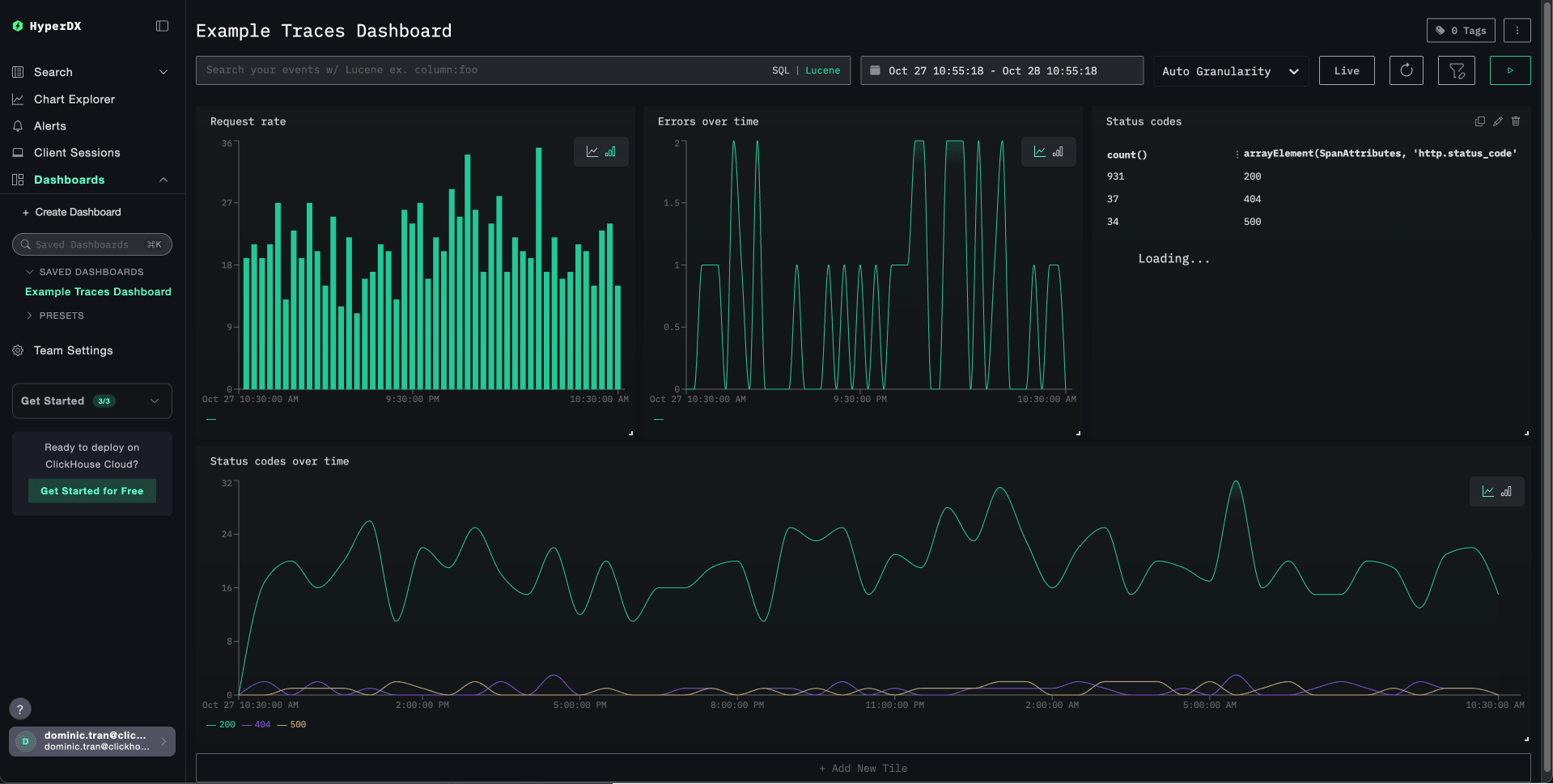 从公网演示环境加载数据并诊断问题。本指南假定您已启动一个新的本地 OpenTelemetry Collector。若您配置的是现有 collector,请根据您的部署调整端点和身份验证设置。
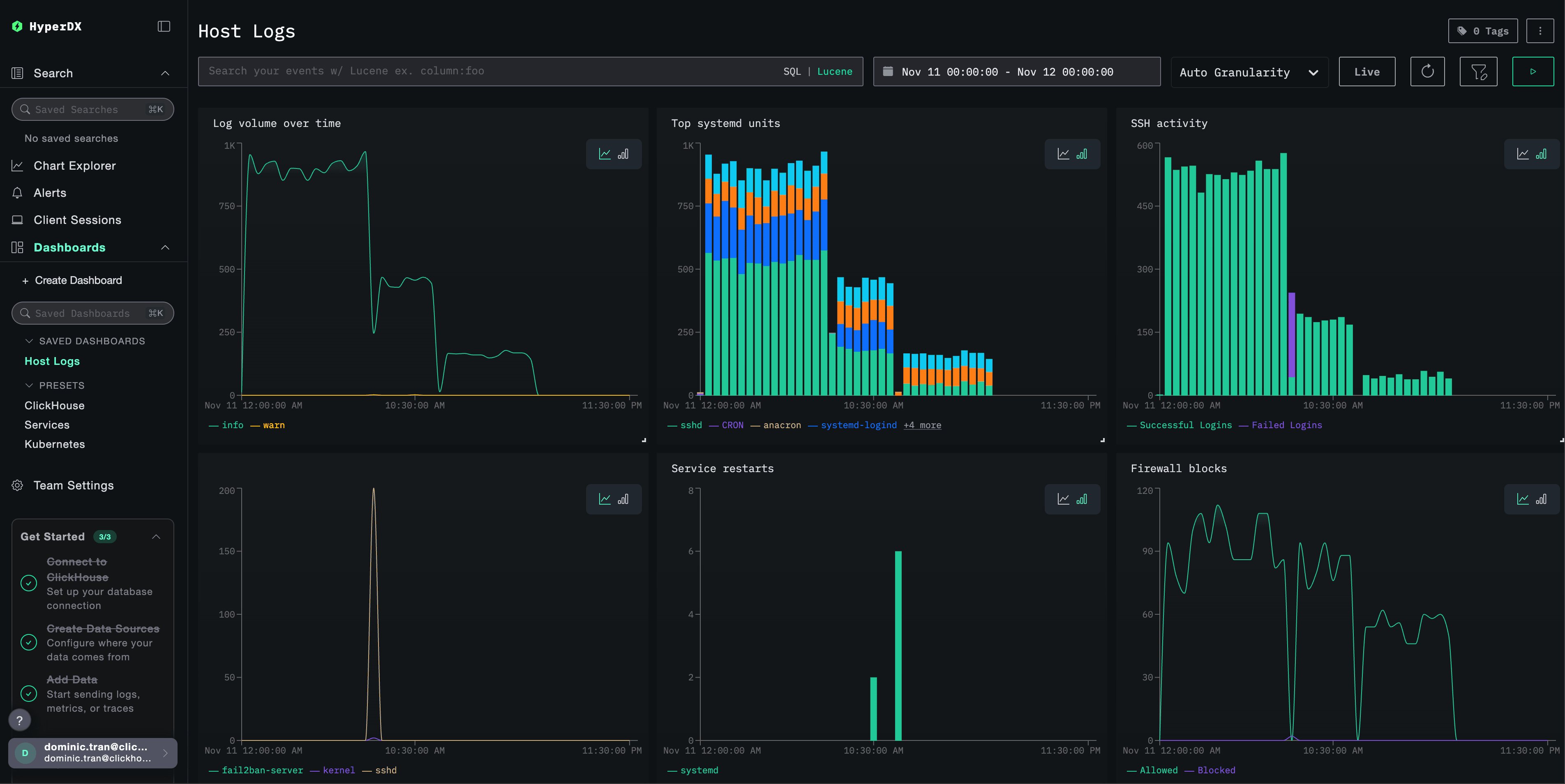 在 macOS 或 Linux 上收集本地文件和系统指标。
### 生成合成数据
使用生成器测试数据摄取,无需现有应用程序或数据集:
发送一小批合成 OTLP 日志、链路追踪和指标。
为多个服务生成可配置的 OpenTelemetry 信号。
参阅[所有 ClickStack 样本数据和演示](/zh/clickstack/example-datasets/index)。
### 为生产环境做好准备
在使用 ClickStack 持续处理工作负载之前,请先查阅生产环境和资源规模评估指南:
查阅有关摄取凭据、安全、数据保留和运维的指南。
根据预期摄取量评估所需的计算资源。
有关部署任务,请参阅[托管 ClickStack 部署指南](/zh/clickstack/deployment/managed#additional-tasks)。